Leute über deine Seite ein kostenloses Gespräch buchen lassen
Auf dieser Seite
Eine Buchungsseite ist eine Webseite, auf der jeder ein kostenloses Gespräch mit dir buchen kann, zum Beispiel ein Kennenlerngespräch. Dafür braucht niemand ein Konto. Die Person wählt eine Zeit in deinen Zeiten, und die Buchung landet in Faronto als Kontakt und als geplantes Treffen.
Die Adresse deiner Seite festlegen
- Öffne Buchungsseiten.
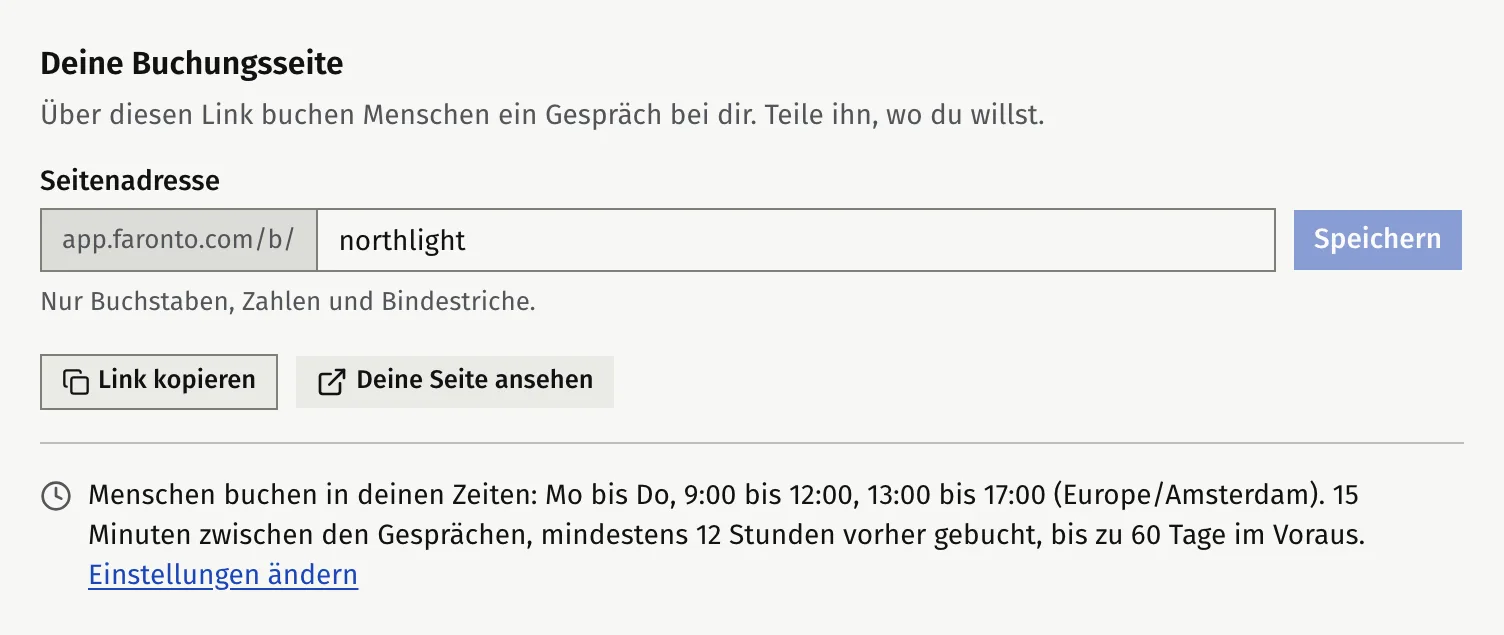
- Gib unter Deine Buchungsseite deine Seitenadresse ein. Faronto schlägt dir eine aus deinem Namen vor. Erlaubt sind 3 bis 60 Buchstaben, Ziffern und Bindestriche, am Anfang und am Ende ohne Bindestrich.
- Klicke auf Speichern.
Deine Seite erreichst du unter app.faronto.com/b/ gefolgt von deiner Adresse. Mit Link kopieren kopierst du sie, mit Deine Seite ansehen öffnest du sie.
Einige Wörter sind für Faronto reserviert und lassen sich nicht verwenden, zum Beispiel support, help und admin. Wenn jemand deine Adresse schon nutzt, wähle eine andere.
Deine Zeiten prüfen
Gebucht wird nur innerhalb deiner Wochenzeiten. Die Seite zeigt sie so an: „Menschen buchen in deinen Zeiten: Mo bis Do, 9:00 bis 17:00 (Europe/Amsterdam)“, dazu deinen Puffer, deine Mindestvorlaufzeit und wie weit im Voraus gebucht werden kann. Diese Werte stammen aus Einstellungen, Buchung. Mit Einstellungen ändern änderst du sie.
Hast du noch keine Zeiten festgelegt, kann niemand buchen. Faronto zeigt dann Du hast deine Zeiten noch nicht festgelegt, deshalb kann niemand buchen. Klicke auf Zeiten festlegen.
Ein gebuchtes Gespräch zählt zusammen mit deinen Sitzungen zu deinen Tages- und Wochenlimits. Außerdem blockiert es die Zeit für Klienten. Leute können über deine Seite auch dann ein Gespräch buchen, wenn die Buchung durch Klienten unter Buchung ausgeschaltet ist.
Eine Buchungsart anlegen
Eine Buchungsart ist eine Art von Gespräch, die Leute buchen können. Du kannst mit einer fertigen starten.
- Schnellstart. Klicke unter Buchungsarten auf Erstellen. Faronto legt ein kostenloses Kennenlerngespräch von 30 Minuten mit einer Frage an: „Worüber möchtest du sprechen?“ Alles lässt sich später ändern.
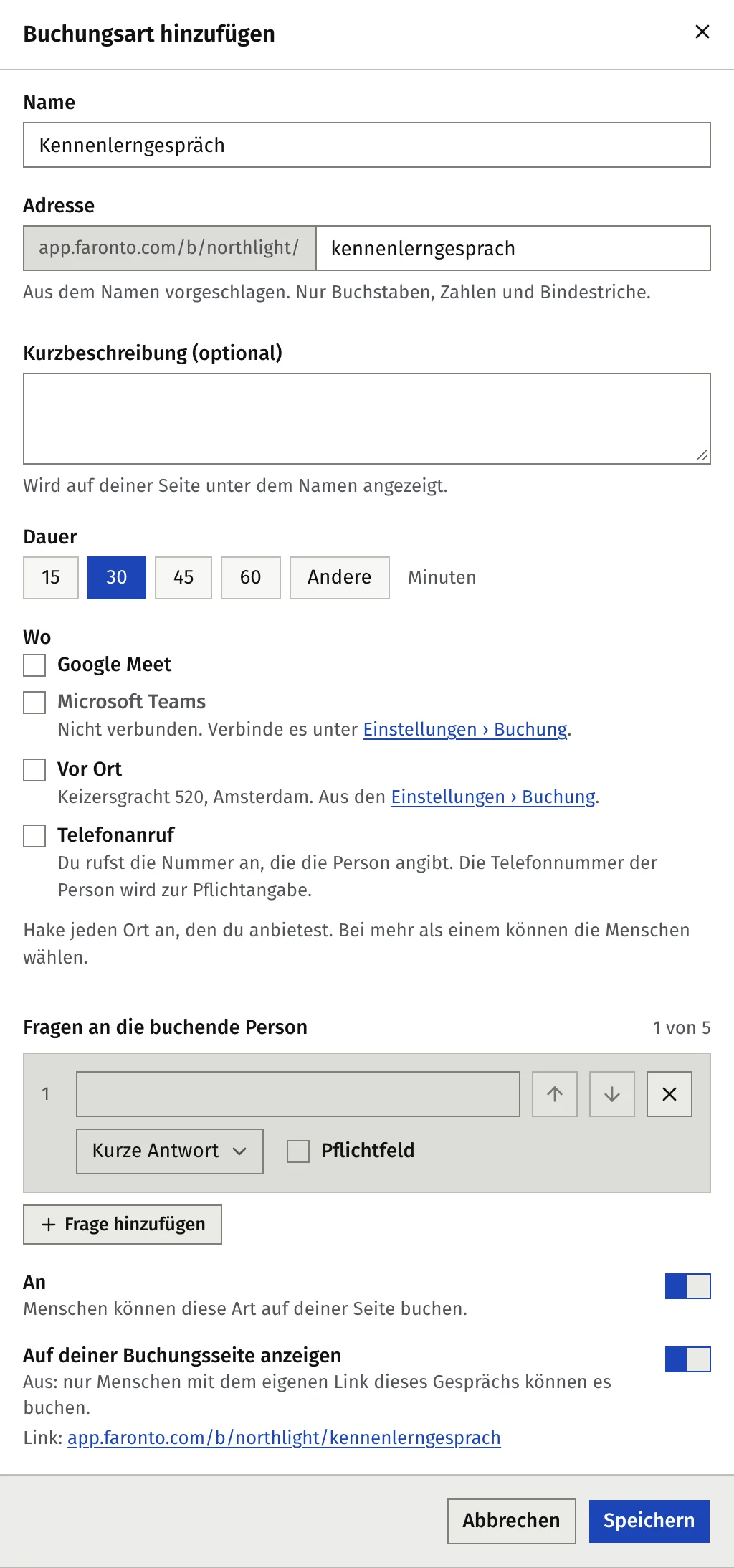
- Deine eigene. Klicke auf Buchungsart hinzufügen oder Eigene hinzufügen und fülle aus:
- Name.
- Adresse, das Ende des eigenen Links dieser Art.
- Kurzbeschreibung (optional), auf deiner Seite unter dem Namen angezeigt.
- Dauer: 15, 30, 45 oder 60 Minuten, oder Andere von 15 bis 240.
- Wo. Hake jeden Ort an, den du anbietest. Wenn du mehrere anhakst, wählt die Person aus.
- Fragen an die buchende Person. Du kannst bis zu 5 hinzufügen. Jede hat eine kurze oder eine lange Antwort und kann Pflicht sein.
- An. Ausgeschaltet heißt: Niemand kann diese Art buchen.
- Auf deiner Buchungsseite anzeigen. Ausgeschaltet heißt: Nur wer den eigenen Link dieses Gesprächs hat, kann es buchen.
Jede Art erscheint als Gelistet (auf deiner Seite) oder Nur per Link (nur über den eigenen Link). Mit dem Button zum Link-Kopieren bei einer Art kopierst du ihren Link. Mit den Pfeilen änderst du die Reihenfolge.
Orte
Du kannst Google Meet, Microsoft Teams, Vor Ort und Telefonanruf anbieten.
- Google Meet braucht einen verbundenen Google-Kalender, Microsoft Teams einen verbundenen Microsoft-Kalender, jeweils als Hauptkalender festgelegt unter Buchung, Integrationen. Faronto erstellt dann für jedes Gespräch den Meeting-Link. Du kannst eines der beiden anbieten, nicht beide. Hake außerdem Google Meet oder Microsoft Teams unter Angebotene Meeting-Orte in Buchung, Buchungseinstellungen an, sonst bleibt der Ort im Gesprächstyp ausgegraut.
- Vor Ort verwendet die Adresse, die du unter Buchung festgelegt hast.
- Ein Telefonat ist immer möglich. Du rufst die Nummer an, die die Person angibt, deshalb wird ihre Telefonnummer zur Pflicht.
Der Free-Tarif
Im Free-Tarif hast du eine aktive Buchungsart. Wenn du von Starter zu Free zurückwechselst, werden die anderen Arten ausgeschaltet. Ihre Einstellungen bleiben erhalten. Siehe Was in Free und Starter steckt.
Was die Person sieht und bekommt
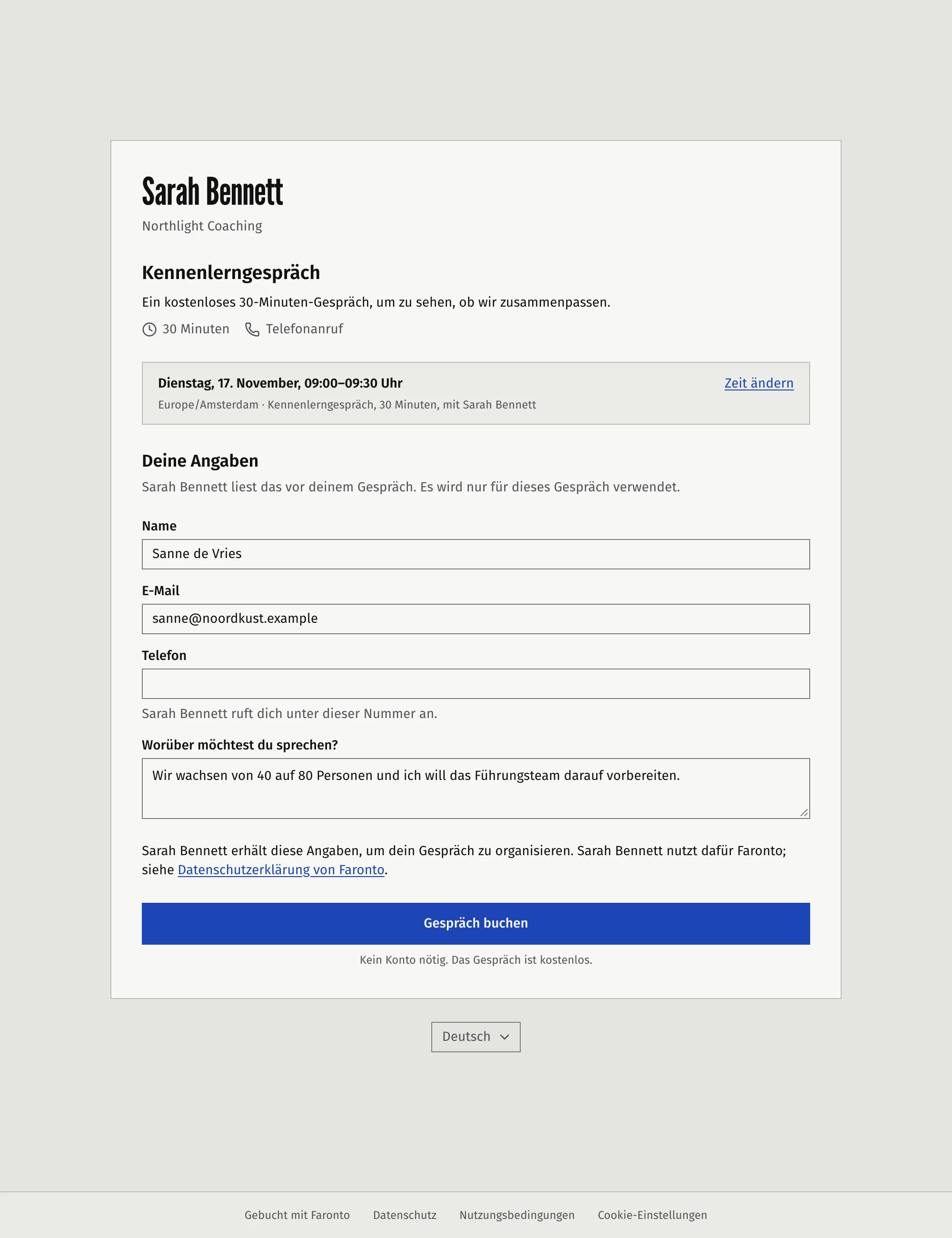
Die Person öffnet deine Seite, wählt eine Art und eine Zeit und gibt ihre Angaben ein. Sie sieht die Zeiten in ihrer eigenen Zeitzone.
- Deine Seite. Sie zeigt deinen Namen und dein Firmenlogo, nicht dein Foto. Jede gelistete Art ist eine Karte mit einem Uhrzeit wählen-Button. Eine Art nur mit Link öffnet gleich bei den Zeiten.
- Zeit wählen. Sie sieht nur Zeiten innerhalb deiner Zeiten. Ist ein Kalender verbunden, lässt Faronto zusätzlich die Zeiten weg, in denen du dort beschäftigt bist.
- Angaben. Deine Angaben: Name, E-Mail, Telefon (Pflicht bei einem Telefonat), der Ort, wenn du mehrere anbietest, und deine Fragen. Das Formular sagt „Kein Konto nötig. Das Gespräch ist kostenlos.“
- Buchen. Sie klickt auf Gespräch buchen.
Nach der Buchung sieht die Person eine Bestätigung mit der Zeit, dem Zugang oder der Adresse und Zum Kalender hinzufügen. Faronto schickt ihr dieselben Angaben per E-Mail, mit einem Link zum Ändern oder Absagen des Gesprächs, und erinnert sie einen Tag und eine Stunde vorher. Die Kalendereinladung kommt aus deinem Google- oder Microsoft-Kalender, ohne Kalender mit der E-Mail von Faronto. Die Person kann das Gespräch ohne Konto verschieben oder absagen, und du wirst benachrichtigt.
Im Free-Tarif zeigt deine Seite den kleinen Hinweis „Gebucht mit Faronto“. In Starter ist es ein kleiner Link in der Fußzeile.
Mit oder ohne verbundenen Kalender
Buchungsseiten funktionieren mit und ohne einen Google- oder Microsoft-Kalender, der unter Buchung, Integrationen verbunden ist. Sie verhalten sich aber unterschiedlich:
| Google- oder Microsoft-Kalender verbunden | Kein Kalender verbunden | |
|---|---|---|
| Zeiten, die Leute buchen können | Deine Zeiten, abzüglich der Zeiten, in denen du in deinem Kalender beschäftigt bist | Nur deine Zeiten |
| Wohin das Gespräch kommt | Terminplanung in Faronto und ein Termin in deinem Kalender, mit der Person als Gast | Nur Terminplanung in Faronto |
| Kalendereinladung der Person | Kommt aus deinem Google- oder Microsoft-Kalender | Hängt an der Bestätigungs-E-Mail von Faronto |
| Videogespräch | Google Meet oder Microsoft Teams, der Link wird für dich erstellt | Nicht möglich: Wähle Telefonanruf oder Vor Ort |
| Die Person verschiebt oder sagt ab | Faronto verschiebt oder löscht den Termin in deinem Kalender | Faronto schickt ihr eine aktualisierte oder abgesagte Einladung |
| Du verschiebst oder löschst den Termin in deinem Kalender | Faronto verschiebt oder sagt die Buchung entsprechend ab | Entfällt |
| Deine E-Mail von Faronto | Eine kurze Notiz, nur wenn Buchungsänderungen unter Benachrichtigungen eingeschaltet ist | Immer, mit einer Kalenderdatei, um das Gespräch in deinen eigenen Kalender zu übernehmen |
In beiden Fällen schickt Faronto der Person die Bestätigung und die Erinnerungen, und du bekommst eine Benachrichtigung in Faronto. Siehe Deinen Google- oder Microsoft-Kalender verbinden.
Wo eine Buchung landet
- Du wirst benachrichtigt. Du bekommst eine Benachrichtigung in Faronto und eine E-Mail, wie die Tabelle oben zeigt.
- In deinem Kalender. Das Gespräch erscheint unter Terminplanung als Wachstum · Anruf oder Wachstum · Treffen und, wenn du einen verbunden hast, in deinem Google- oder Microsoft-Kalender.
- Als Kontakt. Passt die E-Mail zu einem Kontakt, den du schon hast, wird dieser Kontakt verwendet. Seine Telefonnummer ergänzt Faronto nur, wenn sie leer war. Sonst legt Faronto einen neuen Kontakt in der Phase Im Gespräch an, mit der Beziehung Warm, ohne Quelle und ohne Marketing-Einwilligung. Archivierte Kontakte, die erneut buchen, werden wiederhergestellt, außer Personen, die du als Möchte nicht kontaktiert werden archiviert hast.
- Im Verlauf. Das Gespräch ist ein geplantes Treffen. Es wird zum nächsten Schritt des Kontakts, sofern du nicht schon einen gesetzt hast. Die Antworten auf deine Fragen werden dabei gespeichert. Wird die Buchung abgesagt, steht im Verlauf Buchung abgesagt.
Die Person ist kein Klient. Sie hat kein Portal. Setze die Quelle beim Kontakt selbst, wenn sie unter Woher Klienten kommen mitzählen soll.
Ein gebuchtes Gespräch verschieben oder absagen
Ein Gespräch, das jemand über deine Seite gebucht hat, steht im Verlauf des Kontakts mit der Kennzeichnung Online gebucht und als Wachstum-Block unter Terminplanung.
- Öffne das Gespräch an einer der beiden Stellen.
- Klicke auf Verschieben und wähle ein neues Datum und eine neue Uhrzeit, oder klicke auf Buchung absagen und dann auf Gespräch absagen.
Du kannst ein Gespräch bis zu seinem Ende verschieben oder absagen. Die Person bekommt eine E-Mail über die Verschiebung oder die Absage, und eine abgesagte Zeit ist wieder buchbar.
Was Buchungsseiten nicht tun
- Sie nehmen keine Zahlungen an. Das Gespräch ist kostenlos.
- Sie legen kein Konto und keinen Klienten an.
- Sie nehmen niemanden in einen Verteiler auf. Der Kontakt hat keine Marketing-Einwilligung.
War dieser Artikel hilfreich?