Aus einem Kontakt einen Klienten machen
Auf dieser Seite
Wenn jemand, den du kennst, mit dir arbeiten will, machst du die Person zum Klienten. Du entscheidest, wie: Du coachst sie in Faronto, oder sie ist Klient für etwas anderes, etwa Beratung oder einen Workshop. In beiden Fällen bleibt die Person in den Kontakten, sodass die Geschichte, wie du sie kennengelernt hast, bei ihr bleibt.
Einen Kontakt zum Klienten machen
- Öffne den Kontakt über Kontakte.
- Klicke auf Zum Klienten machen.
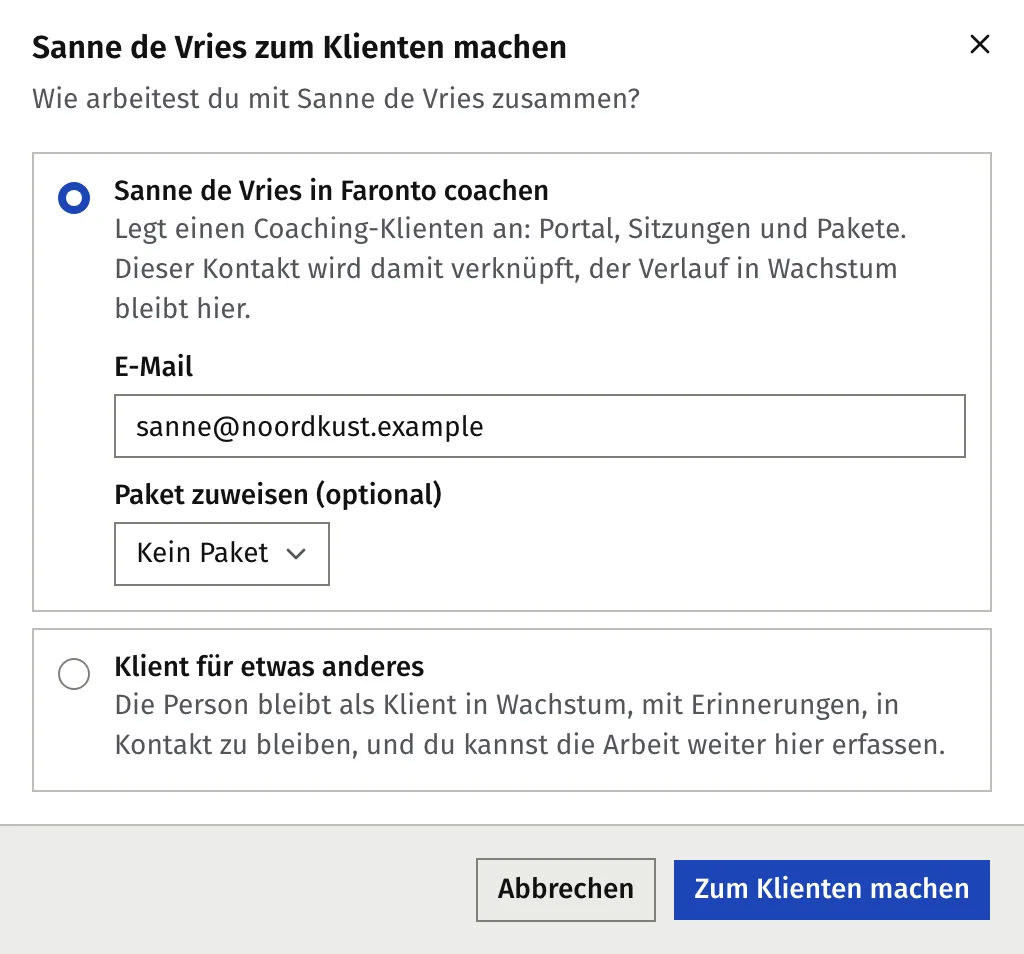
- Faronto fragt Wie arbeitest du mit … zusammen? Wähle eine Möglichkeit:
- … in Faronto coachen. Legt einen Coaching-Klienten mit Portal, Sitzungen und Paketen an. Der Kontakt wird damit verknüpft, und der Verlauf aus Wachstum bleibt beim Kontakt.
- Klient für etwas anderes. Die Person bleibt in Wachstum als Klient, mit Erinnerungen, in Kontakt zu bleiben, und du kannst die Arbeit hier weiter erfassen. Es entsteht kein Coaching-Klient.
- Fülle im selben Fenster aus, was deine Wahl verlangt. Beides steht unten.
- Klicke auf Zum Klienten machen. Zum Abbrechen klicke auf Abbrechen.
In Faronto coachen
Wenn du … in Faronto coachen wählst, erscheinen unter der Auswahl die Angaben zum Klienten.
- Prüfe E-Mail. Ein Klient meldet sich mit der E-Mail an, deshalb ist sie Pflicht. Gibt es schon einen Klienten mit dieser E-Mail, verknüpft Faronto diesen Kontakt mit diesem Klienten, statt einen zweiten anzulegen.
- Optional: Wähle unter Paket zuweisen (optional) ein Paket.
- Wenn du in mehr als einer Sprache coachst, wähle die Coaching-Sprache.
- Klicke auf Zum Klienten machen.
Der Kontakt bleibt in den Kontakten, verknüpft mit dem neuen Klienten. An die Person wird nichts geschickt. Wenn du so weit bist, lade sie von der Seite des Klienten aus ins Portal ein. Siehe Klienten anlegen und ins Portal einladen.
Ab dann liegen Name, E-Mail und Telefon des Klienten auf der Seite des Klienten. Bearbeite sie dort. Die Phase des Kontakts folgt dem Klienten: Klient, solange das Coaching läuft.
Klient für etwas anderes
- Tippe unter Zusammenarbeit ein, wofür die Person Klient ist, zum Beispiel Beratung. Faronto schlägt Bezeichnungen vor, die du schon benutzt hast. Beim ersten Mal schlägt es Beratung, Workshops, Vorträge und Training vor.
- Klicke auf Zum Klienten machen.
Die Bezeichnung steht in der Liste unter Zusammenarbeit. Sie ist nur eine Bezeichnung, bis zu 60 Zeichen lang. Faronto reagiert nicht auf ihren Text. Du kannst diese Person später trotzdem in Faronto coachen: Öffne den Kontakt und klicke auf … in Faronto coachen.
Wenn das Coaching endet
Wenn du einen Coaching-Klienten als ehemaligen Klienten markierst, wird der Kontakt zu Ehemaliger Klient. Hast du eine Zusammenarbeit gegeben, weil ihr auf anderem Weg zusammenarbeitet, bleibt die Person ein aktueller Klient.
Ein ehemaliger Klient ist auch deine beste Quelle für Empfehlungen. Heute schlägt 3 Monate nach dem Ende der Arbeit ein Nachfassen vor, danach jedes Jahr. Siehe Bei wem du dich melden solltest: Heute.
Jemanden erneut coachen
Bei einem ehemaligen Coaching-Klienten zeigt die Kontaktseite Zum Klienten machen. Faronto fragt Du hast … schon gecoacht. Wie arbeitet ihr jetzt zusammen?
- … erneut coachen. Öffnet das Klientenprofil, damit du ein neues Engagement beginnen kannst. Die Sitzungen, Notizen und Ziele sind alle noch da. Nichts wird doppelt angelegt. Klicke auf Klientenprofil öffnen.
- Ein Klient für etwas anderes. Die Person zählt in Wachstum wieder als aktueller Klient, mit Erinnerungen, in Kontakt zu bleiben. Ihr Coaching bleibt, wie es ist.
Wie das Limit im Free-Tarif greift
Ein Coaching-Klient zählt zum Limit aktiver Klienten: 2 im Free-Tarif. Ein Kontakt zählt nicht, und ein Klient für etwas anderes auch nicht.
Am Limit sagt Du hast das Limit aktiver Klienten deines Tarifs erreicht. Wechsle den Tarif, um mehr hinzuzufügen. Du kannst upgraden oder zuerst einen früheren Klienten als ehemaligen Klienten markieren. Siehe Was in Free und Starter steckt.
War dieser Artikel hilfreich?