Termina una relación de coaching
En esta página
Cuando terminas de trabajar con un cliente, márcalo como cliente anterior. Su historial se conserva, deja de contar para tu plan y tú decides si sigue leyendo su portal. Eliminar a un cliente es otro paso, permanente, que se explica al final.
Marca a un cliente como anterior
- Abre la página del cliente.
- Haz clic en el botón de tres puntos, Más acciones, y luego Marcar como cliente anterior.
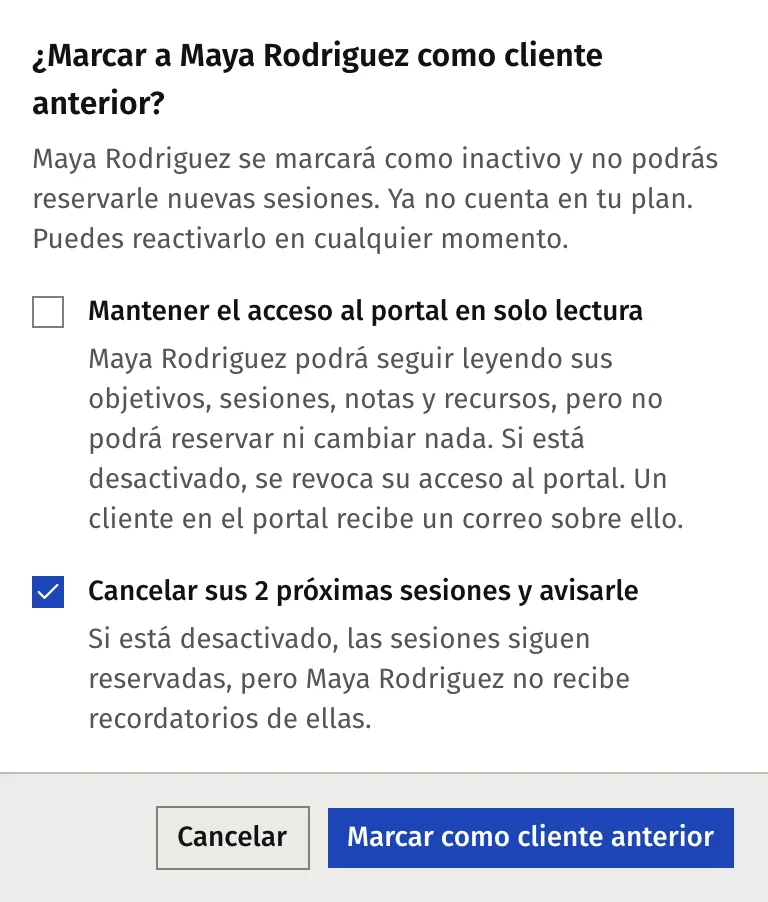
- Decide sobre Mantener el acceso al portal en solo lectura. Está desactivado salvo que lo marques. Consulta Su portal más abajo.
- Si el cliente tiene sesiones reservadas por delante, Cancelar sus … próximas sesiones y avisarle viene marcado. Déjalo así para cancelarlas, o desmárcalo para mantenerlas. Consulta Sus sesiones reservadas más abajo.
- Haz clic en Marcar como cliente anterior para confirmar.
Qué cambia:
- El cliente ya no está activo. No cuenta para tu plan. Consulta Qué incluyen Gratis y Starter.
- No puedes reservarle sesiones nuevas. No aparece en la lista de clientes del cuadro de reserva.
- Sus sesiones, notas, objetivos, acciones y recursos se quedan como estaban. La página del cliente muestra un aviso de que es un cliente anterior.
- En Clientes, encuéntralo con el filtro Clientes anteriores. El filtro predeterminado muestra solo clientes activos.
- Los clientes anteriores no reciben recordatorios de sesión.
Su portal: solo lectura o acceso revocado
| Mantener el acceso al portal en solo lectura desactivado | Mantener el acceso al portal en solo lectura activado | |
|---|---|---|
| Portal | El acceso termina de inmediato. Se cierra su sesión. | Sigue abierto, de solo lectura |
| Qué puede hacer el cliente | Nada. No puede iniciar sesión. | Leer sus objetivos, sesiones, notas y recursos. No puede reservar, cambiar ni añadir nada. |
| Qué ve el cliente | Nada, salvo un correo que le avisa de que se le ha retirado el acceso | Una nota arriba que dice que su coaching ha terminado, y recibe un correo al respecto |
| Un cliente que nunca tuvo acceso al portal | Sin correo | Sin cambios: no hay portal que conservar |
Elige solo lectura si quieres que el cliente conserve sus objetivos y notas. Elige la otra opción si el trabajo ha terminado y quieres cerrar su acceso.
Sus sesiones reservadas y su paquete
- Próximas sesiones. Con la casilla marcada, Faronto cancela cada una como lo haría una cancelación tuya: el evento sale de tu calendario, se avisa al cliente y el crédito vuelve a su paquete, incluso si ya ha pasado tu plazo de cancelación. Con la casilla desmarcada, las sesiones siguen reservadas y en tu calendario, pero el cliente no recibe recordatorios de ellas.
- Su paquete no se toca, salvo por esos créditos devueltos. Las sesiones sin usar se quedan en él, no se reembolsa nada y nada caduca. No se puede reservar a un cliente anterior, así que las sesiones sin usar siguen sin usarse a menos que lo reactives. Consulta Crea paquetes y controla los créditos de sesión.
Revoca el acceso al portal sin terminar la relación
Para un cliente que sigue activo, haz clic en Más acciones, luego Revocar acceso al portal y luego Revocar acceso. El cliente pierde el acceso de inmediato y recibe un correo. Puedes invitarlo de nuevo más tarde con Invitar al portal. A un cliente anterior que mantuvo acceso de solo lectura se le puede revocar más tarde de la misma forma, con Revocar acceso al portal.
Reactiva a un cliente
- Abre la página del cliente anterior.
- Haz clic en Más acciones y luego Reactivar cliente.
- Haz clic en Reactivar cliente para confirmar.
El cliente vuelve a contar para tu plan. Si estás en el límite del plan Gratis, Faronto te lo dice y te ofrece mejorar el plan. Consulta Qué incluyen Gratis y Starter. Puedes volver a reservarle sesiones.
Qué pasa con su portal:
- Si su acceso se había revocado y ya lo habías invitado antes, Faronto lo restablece y le envía de nuevo la invitación al portal.
- Si mantenía acceso de solo lectura, recupera el acceso completo. No se envía ningún correo nuevo.
- Si nunca lo invitaste, no pasa nada.
Empieza una colaboración nueva en su lugar
A veces el trabajo no termina. Un cliente vuelve para un segundo bloque de coaching. Para eso, haz clic en Más acciones y luego Iniciar nueva colaboración. Cierra la colaboración actual y abre una nueva. En la nueva, la visión, los objetivos y los recursos empiezan en blanco, y la cerrada se queda como registro de solo lectura. Faronto no la cierra mientras tenga sesiones próximas, y te avisa de las sesiones sin usar, que se pierden. Mientras no añadas nada a la nueva colaboración, puedes reabrir la anterior.
Elimina a un cliente
Usa esto solo para quitar a un cliente para siempre, por ejemplo uno que añadiste por error.
- Abre la página del cliente.
- Haz clic en Más acciones y luego Eliminar cliente.
- Escribe el nombre del cliente para confirmar.
- Haz clic en Sí, eliminar permanentemente.
Esto elimina al cliente y todo lo que le pertenece: sesiones, notas (incluidas tus notas privadas), objetivos, acciones, paquetes, recursos compartidos con las respuestas a las hojas de trabajo, archivos de sesión y su foto. También elimina su acceso al portal, salvo que otro cliente o coach use ese mismo acceso. Ocurre al instante. No hay período de espera ni forma de deshacerlo. Faronto no envía al cliente ningún correo sobre la eliminación en sí.
Si la persona también es un contacto en Crecimiento, el contacto se queda y pierde su vínculo con el cliente.
Si quieres conservar su historial, márcalo como cliente anterior. No te cuesta nada, y también lo saca del límite de tu plan.
¿Te ha resultado útil este artículo?