Deja que la gente reserve una llamada gratuita desde tu página
En esta página
Una página de reserva es una página web donde cualquiera puede reservar una llamada gratuita contigo, por ejemplo una llamada de descubrimiento. No necesita cuenta. Elige una hora dentro de tu horario y la reserva llega a Faronto como un contacto y una reunión planificada.
Define la dirección de tu página
- Abre Páginas de reserva.
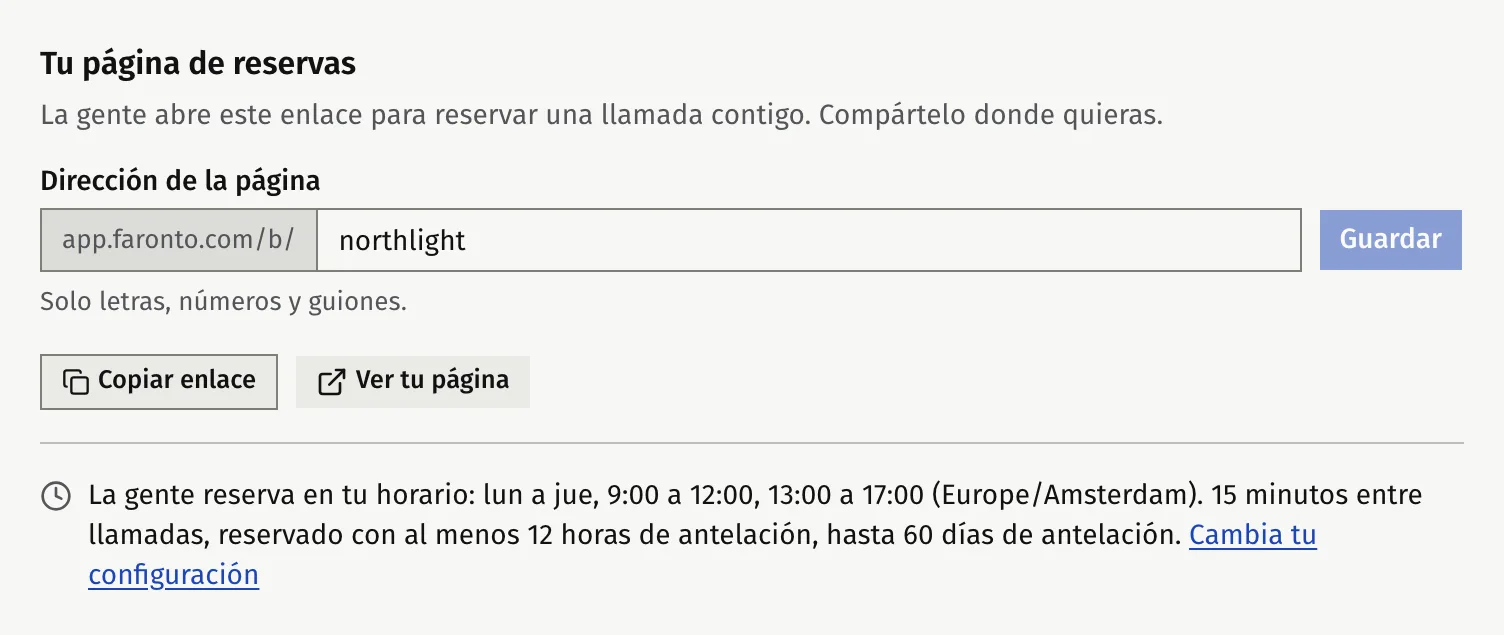
- En Tu página de reservas, escribe tu Dirección de la página. Faronto te propone una a partir de tu nombre. Usa de 3 a 60 letras, números y guiones, sin guion al principio ni al final.
- Haz clic en Guardar.
Tu página está en app.faronto.com/b/ seguido de tu dirección. Haz clic en Copiar enlace para copiarla, o Ver tu página para abrirla.
Algunas palabras están reservadas para Faronto y no se pueden usar, como support, help y admin. Si otra persona ya usa tu dirección, elige otra.
Revisa tu horario
La gente solo puede reservar dentro de tu horario semanal. La página lo muestra como «La gente reserva en tu horario: lun a jue, 9:00 a 17:00 (Europe/Amsterdam)», junto con tu margen entre sesiones, tu antelación mínima y con cuánta antelación se puede reservar. Todo esto viene de Configuración, Reserva. Haz clic en Cambia tu configuración para cambiarlo.
Si no has definido tu horario, nadie puede reservar. Faronto muestra Todavía no has definido tu horario, así que nadie puede reservar. Haz clic en Define tu horario.
Una llamada reservada cuenta para tus límites diarios y semanales junto con tus sesiones. También bloquea ese tiempo para tus clientes. La gente puede reservar una llamada desde tu página aunque la reserva de clientes esté desactivada en Reserva.
Añade un tipo de reserva
Un tipo de reserva es una clase de llamada que la gente puede reservar. Puedes empezar con uno ya preparado.
- Inicio rápido. En Tipos de reserva, haz clic en Crearla para crear un Llamada de descubrimiento gratuito de 30 minutos con una pregunta: «¿De qué te gustaría hablar?» Después puedes cambiar lo que quieras.
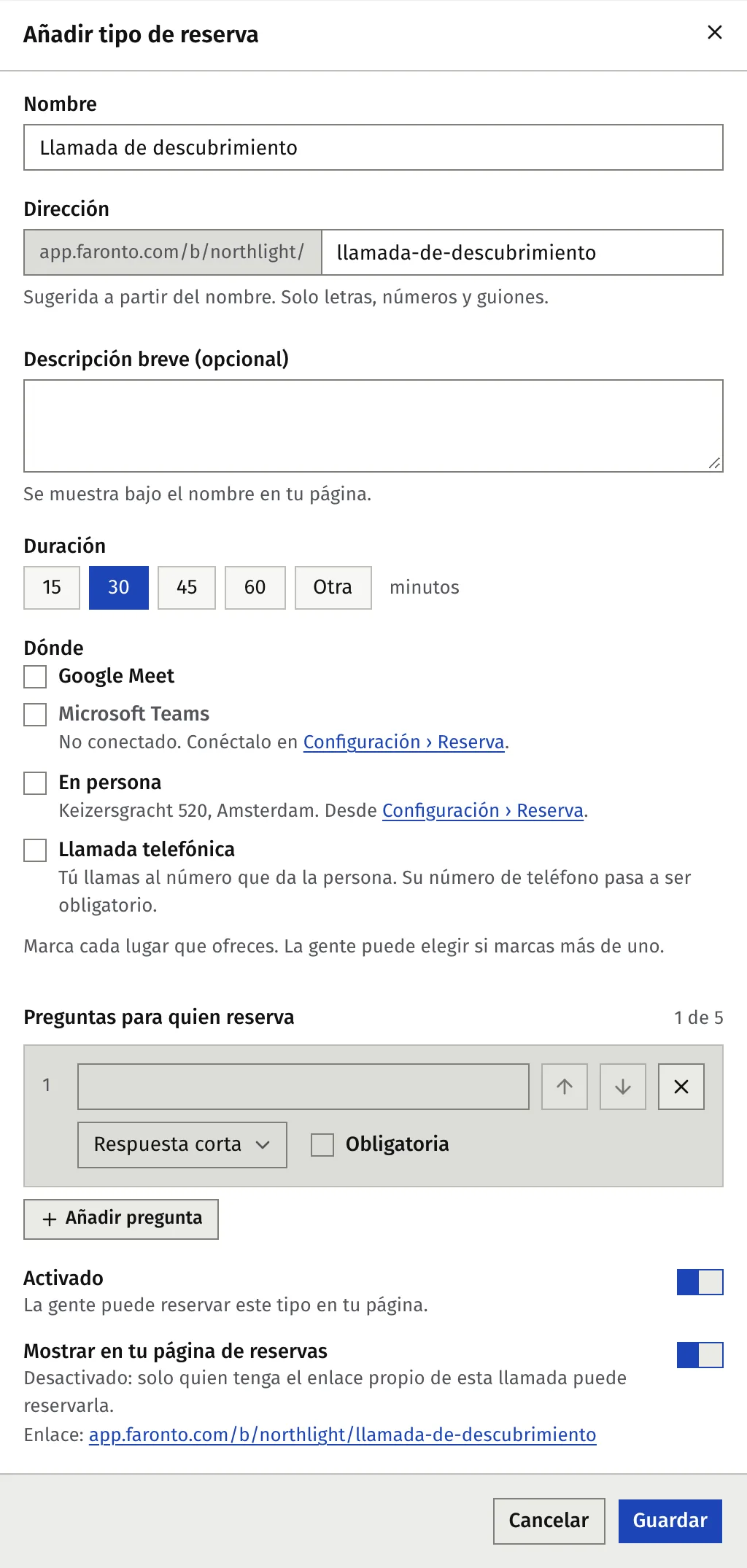
- El tuyo. Haz clic en Añadir tipo de reserva o Añadir el tuyo y rellena:
- Nombre.
- Dirección, el final del enlace propio de este tipo.
- Descripción breve (opcional), que aparece bajo el nombre en tu página.
- Duración: 15, 30, 45 o 60 minutos, o Otra de 15 a 240.
- Dónde. Marca todos los lugares que ofreces. Si marcas más de uno, elige la persona.
- Preguntas para quien reserva. Puedes añadir hasta 5. Cada una es de respuesta corta o larga, y cada una puede ser obligatoria.
- Activado. Desactivado significa que nadie puede reservar este tipo.
- Mostrar en tu página de reservas. Desactivado significa que solo quien tenga el enlace propio de esta llamada puede reservarla.
Cada tipo aparece como Visible (en tu página) o Solo enlace (solo mediante su propio enlace). Haz clic en el botón de copiar enlace en un tipo para copiar su enlace. Usa las flechas para cambiar el orden.
Lugares
Puedes ofrecer Google Meet, Microsoft Teams, En persona y Llamada telefónica.
- Google Meet necesita un calendario de Google conectado, y Microsoft Teams un calendario de Microsoft conectado, definido como tu calendario principal en Reserva, Integraciones. Faronto crea entonces el enlace de la reunión para cada llamada. Puedes ofrecer uno de los dos, no ambos. Marca también Google Meet o Microsoft Teams en Ubicaciones de reunión ofrecidas dentro de Reserva, Configuración de reserva, o el lugar seguirá atenuado en el tipo de reserva.
- En persona usa la dirección que definiste en Reserva.
- La llamada telefónica siempre está disponible. Llamas tú al número que indique la persona, así que su número de teléfono pasa a ser obligatorio.
El plan Gratis
En Gratis tienes un tipo de reserva activo. Si vuelves a Gratis desde Starter, los demás tipos se desactivan y conservan su configuración. Consulta Qué incluyen Gratis y Starter.
Lo que ve y recibe la persona
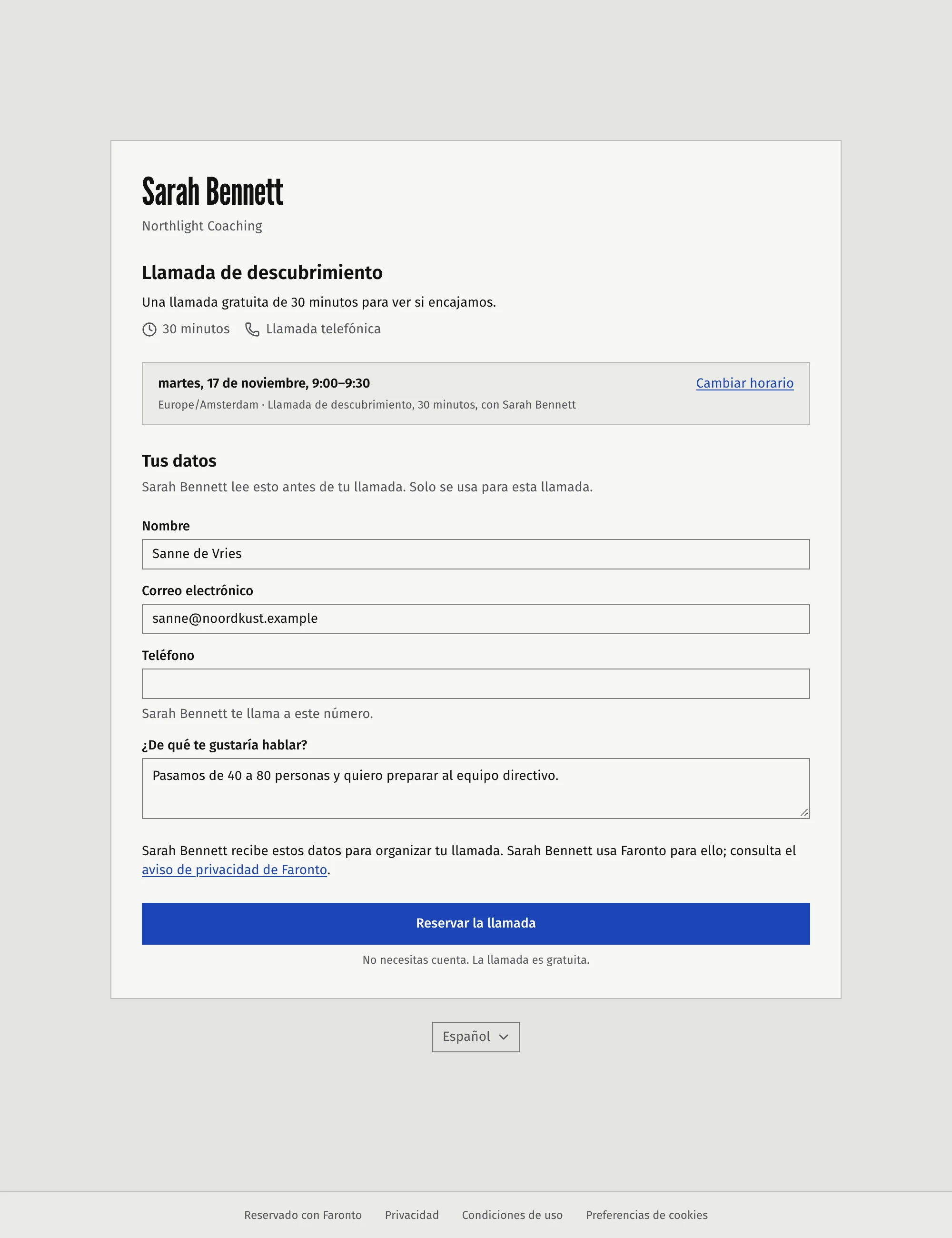
La persona abre tu página, elige un tipo y una hora, y rellena sus datos. Ve las horas en su propia zona horaria.
- Tu página. Muestra tu nombre y el logotipo de tu negocio, no tu foto. Cada tipo visible es una tarjeta con un botón Elige un horario. Un tipo solo con enlace se abre directamente en sus horas.
- Elegir una hora. Solo ve las horas dentro de tu horario. Con un calendario conectado, Faronto también quita las horas que tienes ocupadas en él.
- Datos. Tus datos: nombre, correo, teléfono (obligatorio para una llamada telefónica), el lugar si ofreces varios, y tus preguntas. El formulario dice «No necesitas cuenta. La llamada es gratuita.»
- Reservar. La persona hace clic en Reservar la llamada.
Tras reservar, la persona ve una confirmación con la hora, cómo unirse o la dirección, y Añadir al calendario. Faronto le envía por correo los mismos datos con un enlace para cambiar o cancelar la llamada, y le manda un recordatorio un día antes y otro una hora antes. La invitación de calendario llega desde tu calendario de Google o Microsoft o, si no tienes uno conectado, en el correo de Faronto. La persona puede mover o cancelar la llamada sin cuenta, y a ti te avisan.
En el plan Gratis, tu página muestra una pequeña insignia «Reservado con Faronto». En Starter es un pequeño enlace al pie.
Con o sin calendario conectado
Las páginas de reserva funcionan con o sin un calendario de Google o Microsoft conectado en Reserva, Integraciones. Eso sí, funcionan de forma distinta:
| Calendario de Google o Microsoft conectado | Sin calendario conectado | |
|---|---|---|
| Horas que se pueden reservar | Tu horario, menos las horas que tienes ocupadas en tu calendario | Solo tu horario |
| Dónde queda la llamada | Programación en Faronto, y un evento en tu calendario con la persona como invitada | Solo Programación en Faronto |
| Invitación de calendario de la persona | La envía tu calendario de Google o Microsoft | Va adjunta al correo de confirmación de Faronto |
| Videollamada | Google Meet o Microsoft Teams, con el enlace creado por Faronto | No disponible: elige Llamada telefónica o En persona |
| Cuando la persona mueve o cancela | Faronto mueve o elimina el evento en tu calendario | Faronto le envía una invitación actualizada o cancelada |
| Tú mueves o eliminas el evento en tu calendario | Faronto mueve o cancela la reserva para que coincida | No aplica |
| Tu correo de Faronto | Una nota breve, solo si Cambios de reserva está activado en Notificaciones | Siempre, con un archivo de calendario para añadir la llamada a tu propio calendario |
En ambos casos, Faronto envía a la persona la confirmación y los recordatorios, y tú recibes una notificación en Faronto. Consulta Conecta tu calendario de Google o Microsoft.
Dónde aparece una reserva
- Te avisan. Recibes una notificación en Faronto y un correo, según la tabla anterior.
- En tu calendario. La llamada aparece en Programación como Growth · llamada o Growth · reunión, y en tu calendario de Google o Microsoft si conectaste uno.
- Como contacto. Si el correo coincide con el de un contacto que ya tienes, se usa ese contacto. Faronto solo rellena su teléfono si estaba vacío. Si no coincide, Faronto añade un contacto nuevo en la etapa En conversación con una relación Cálido, sin fuente y sin consentimiento de marketing. Los contactos archivados que vuelven a reservar se restauran, salvo las personas que archivaste como Pidió no ser contactado.
- En la cronología. La llamada es una reunión planificada. Pasa a ser la siguiente acción del contacto, a menos que ya hubieras definido uno. Sus respuestas a tus preguntas se guardan con ella. Si se cancela la reserva, la cronología dice Reserva cancelada.
La persona no es un cliente. No tiene portal. Define por tu cuenta la fuente en el contacto si quieres que cuente en De dónde vienen tus clientes.
Mover o cancelar una llamada reservada
Una llamada que alguien reservó en tu página aparece en la cronología del contacto, con la etiqueta Reservada en línea, y como bloque de Crecimiento en Programación.
- Abre la llamada desde cualquiera de los dos sitios.
- Haz clic en Reprogramar y elige una nueva fecha y hora, o haz clic en Cancelar la reserva y luego en Cancelar la llamada.
Puedes cambiar o cancelar una llamada hasta su hora de finalización. La persona recibe un correo sobre el cambio o la cancelación, y la hora cancelada vuelve a poder reservarse.
Lo que las páginas de reserva no hacen
- No cobran. La llamada es gratuita.
- No crean una cuenta ni un cliente.
- No añaden a nadie a una lista de correo. El contacto no tiene consentimiento de marketing.
¿Te ha resultado útil este artículo?