Laat mensen een gratis gesprek boeken via je pagina
Op deze pagina
Een boekingspagina is een webpagina waar iedereen een gratis gesprek met je kan boeken, bijvoorbeeld een kennismakingsgesprek. Een account is niet nodig. Mensen kiezen een tijd binnen je uren en de boeking komt in Faronto binnen als contact en als geplande afspraak.
Het adres van je pagina instellen
- Open Boekingspagina’s.
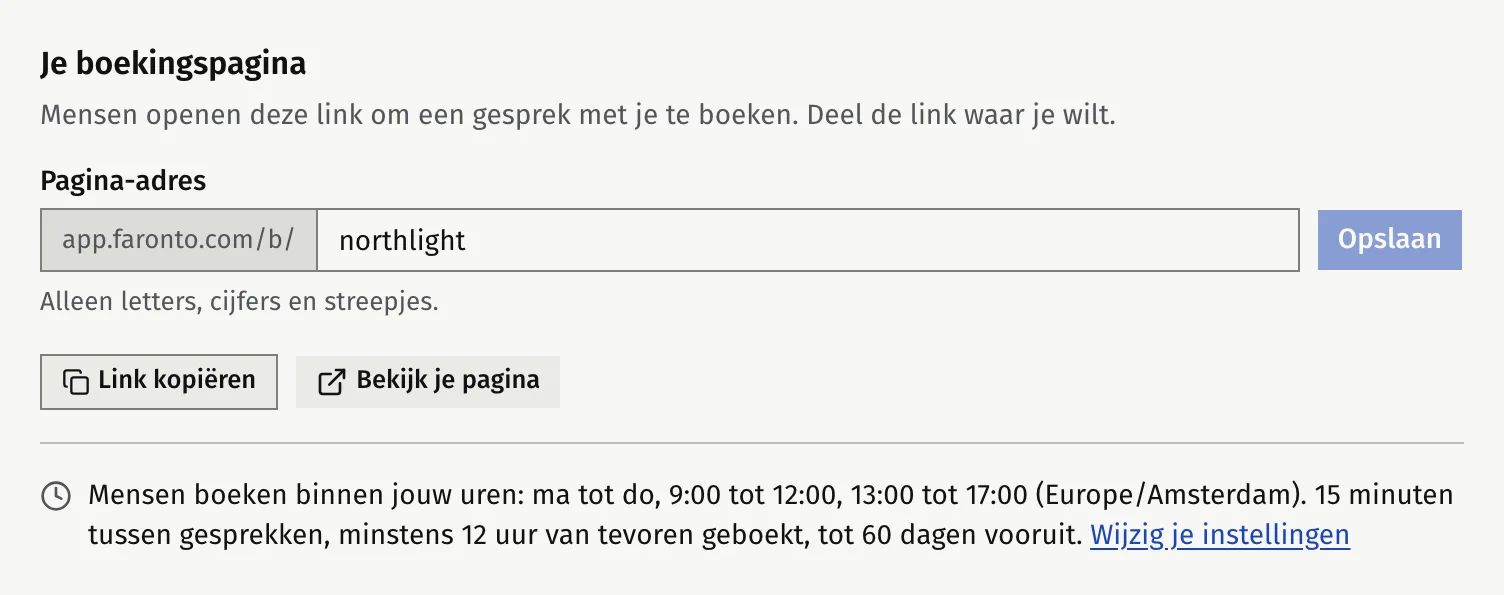
- Vul onder Je boekingspagina je Pagina-adres in. Faronto stelt er een voor op basis van je naam. Gebruik 3 tot 60 letters, cijfers en koppeltekens, zonder koppelteken aan het begin of einde.
- Kies Opslaan.
Je pagina staat op app.faronto.com/b/ gevolgd door je adres. Kies Link kopiëren om de link te kopiëren, of Bekijk je pagina om de pagina te openen.
Sommige woorden zijn voor Faronto gereserveerd en kun je niet gebruiken, zoals support, help en admin. Gebruikt iemand je adres al, kies dan een ander.
Je uren controleren
Mensen kunnen alleen boeken binnen je wekelijkse uren. De pagina toont ze als “Mensen boeken binnen jouw uren: ma t/m do, 9:00 tot 17:00 (Europe/Amsterdam)”, samen met je buffer, je minimale aanlooptijd en hoe ver vooruit mensen kunnen boeken. Die instellingen komen uit Instellingen, Boeking. Kies Wijzig je instellingen om ze te wijzigen.
Heb je je uren niet ingesteld, dan kan niemand boeken. Faronto toont dan Je hebt je uren nog niet ingesteld, dus niemand kan boeken. Kies Stel je uren in.
Een geboekt gesprek telt samen met je sessies mee voor je dag- en weeklimieten. Het blokkeert die tijd ook voor cliënten. Mensen kunnen via je pagina een gesprek boeken, ook als boeken door cliënten uitstaat in Boeking.
Een boekingstype toevoegen
Een boekingstype is een soort gesprek dat mensen kunnen boeken. Je kunt beginnen met een kant-en-klaar type.
- Snelle start. Kies onder Boekingstypes de knop Aanmaken om een gratis Kennismakingsgesprek van 30 minuten te maken met één vraag: “Waar wil je het over hebben?” Je kunt alles later aanpassen.
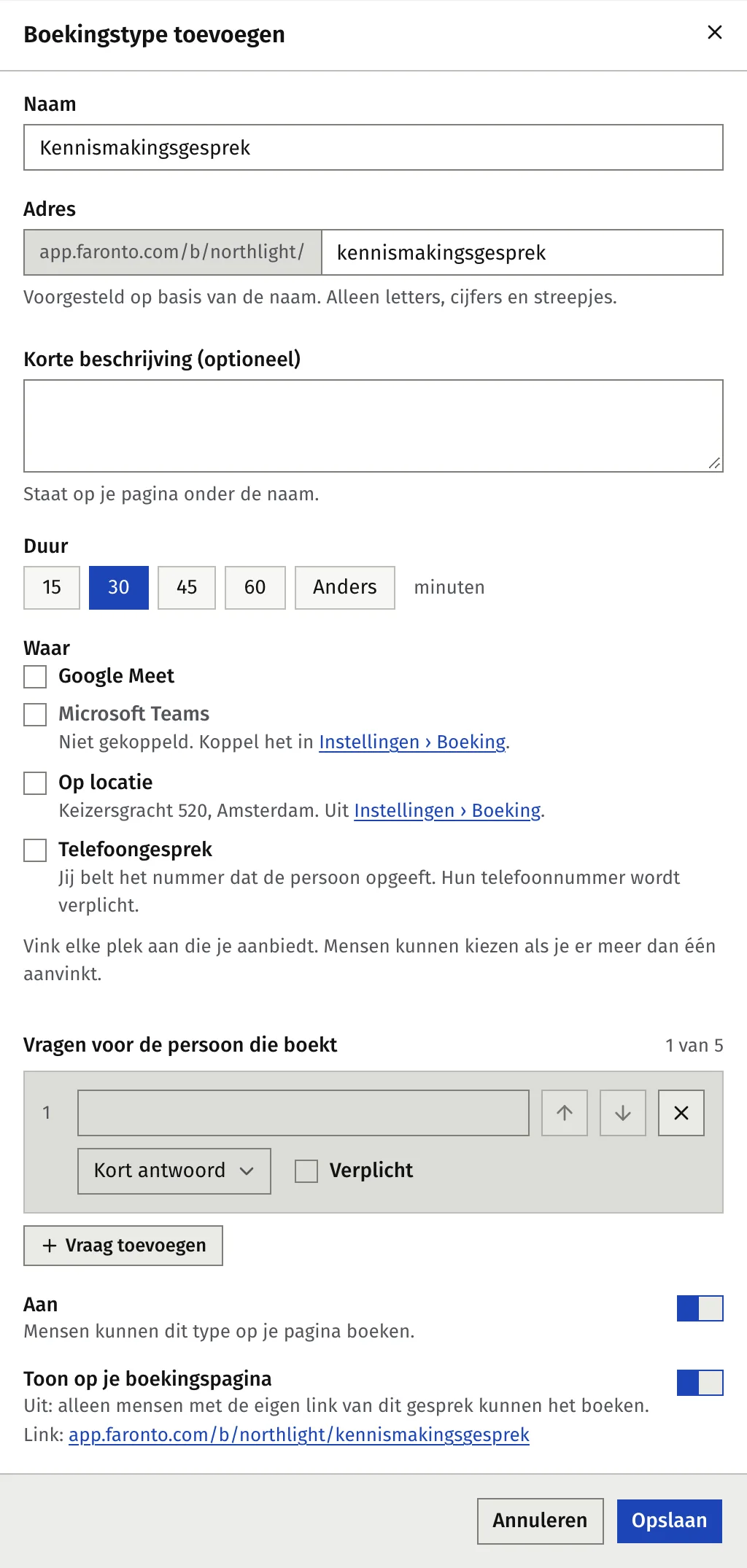
- Je eigen type. Kies Boekingstype toevoegen of Voeg je eigen toe en vul in:
- Naam.
- Adres, het einde van de eigen link van dit type.
- Korte beschrijving (optioneel), die onder de naam op je pagina staat.
- Duur: 15, 30, 45 of 60 minuten, of Anders van 15 tot 240.
- Waar. Vink elke plek aan die je aanbiedt. Vink je er meer dan één aan, dan kiest de persoon zelf.
- Vragen voor de persoon die boekt. Je kunt er maximaal 5 toevoegen. Elke vraag heeft een kort of een lang antwoord en kan verplicht zijn.
- Aan. Uit betekent dat niemand dit type kan boeken.
- Toon op je boekingspagina. Uit betekent dat alleen mensen met de eigen link van dit gesprek het kunnen boeken.
Elk type staat als Getoond (op je pagina) of Alleen link (alleen via de eigen link). Kies de knop voor link kopiëren bij een type om de link te kopiëren. Met de pijltjes wijzig je de volgorde.
Plekken
Je kunt Google Meet, Microsoft Teams, Op locatie en Telefoongesprek aanbieden.
- Google Meet vraagt om een gekoppelde Google-agenda en Microsoft Teams om een gekoppelde Microsoft-agenda, ingesteld als je hoofdagenda in Boeking, Integraties. Faronto maakt dan voor elk gesprek de vergaderlink. Je kunt een van de twee aanbieden, niet allebei. Vink ook Google Meet of Microsoft Teams aan onder Aangeboden vergaderlocaties in Boeking, Boekingsinstellingen, anders blijft de plek in het boekingstype grijs.
- Bij een gesprek op locatie gebruikt Faronto het adres dat je instelt in Boeking.
- Telefonisch kan altijd. Je belt het nummer dat de persoon opgeeft, dus het telefoonnummer wordt verplicht.
Het gratis abonnement
Met Free heb je één actief boekingstype. Ga je van Starter terug naar Free, dan worden de andere types uitgezet. Hun instellingen blijven bewaard. Zie Wat zit er in Free en Starter.
Wat de persoon ziet en ontvangt
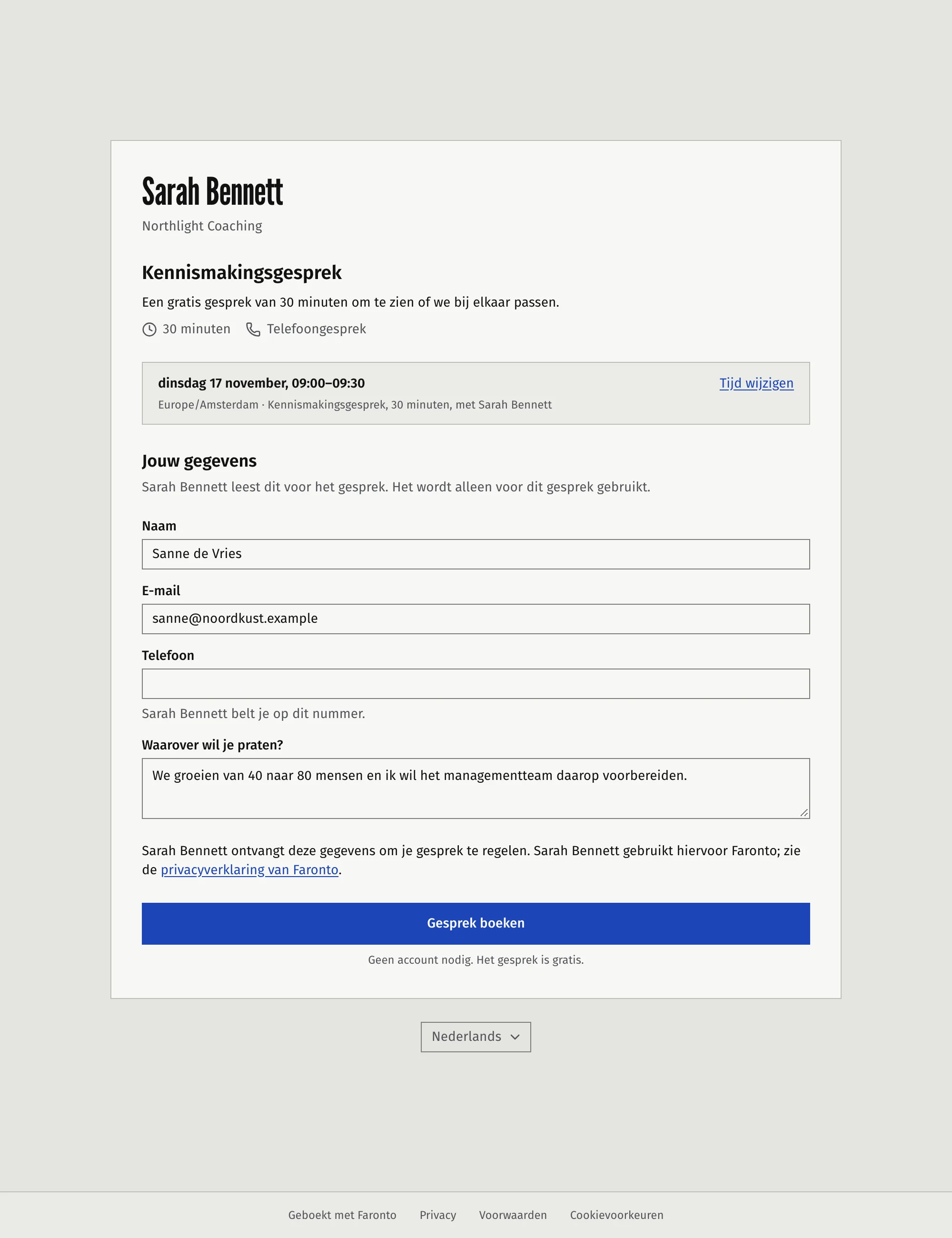
De persoon opent je pagina, kiest een type en een tijd en vult de gegevens in. De tijden staan in de tijdzone van de persoon zelf.
- Je pagina. Die toont je naam en het logo van je bedrijf, niet je foto. Elk zichtbaar type is een kaart met een knop Kies een tijd. Een type met alleen een link opent meteen op de tijden.
- Een tijd kiezen. De persoon ziet alleen tijden binnen je uren. Met een gekoppelde agenda laat Faronto ook de tijden weg waarop je daar bezet bent.
- Gegevens. Jouw gegevens: naam, e-mail, telefoon (verplicht bij een telefonisch gesprek), de plek als je er meer dan één aanbiedt, en jouw vragen. Het formulier zegt “Geen account nodig. Het gesprek is gratis.”
- Boeken. De persoon kiest Gesprek boeken.
Na het boeken ziet de persoon een bevestiging met de tijd, hoe je deelneemt of het adres, en Toevoegen aan agenda. Faronto mailt dezelfde gegevens met een link om het gesprek te wijzigen of te annuleren en stuurt een herinnering een dag en een uur van tevoren. De agenda-uitnodiging komt van je Google- of Microsoft-agenda, of zonder agenda via de e-mail van Faronto. De persoon kan het gesprek zonder account verplaatsen of annuleren en jij krijgt daar bericht van.
Met het gratis abonnement toont je pagina een klein label “Geboekt met Faronto”. Met Starter is dat een kleine link in de voettekst.
Met of zonder gekoppelde agenda
Boekingspagina’s werken met of zonder een Google- of Microsoft-agenda die gekoppeld is in Boeking, Integraties. Ze werken wel verschillend:
| Google- of Microsoft-agenda gekoppeld | Geen agenda gekoppeld | |
|---|---|---|
| Tijden die mensen kunnen boeken | Je uren, min de tijden waarop je in je agenda bezet bent | Alleen je uren |
| Waar het gesprek terechtkomt | Planning in Faronto, en een afspraak in je agenda met de persoon als gast | Alleen Planning in Faronto |
| De agenda-uitnodiging van de persoon | Verstuurd door je Google- of Microsoft-agenda | Bijgevoegd aan de bevestigingsmail van Faronto |
| Videogesprek | Google Meet of Microsoft Teams, met een link die voor je wordt gemaakt | Niet beschikbaar: kies Telefoongesprek of Op locatie |
| Als de persoon verplaatst of annuleert | Faronto verplaatst of verwijdert de afspraak in je agenda | Faronto stuurt een bijgewerkte of geannuleerde uitnodiging |
| Jij verplaatst of verwijdert de afspraak in je agenda | Faronto verplaatst of annuleert de boeking mee | Niet van toepassing |
| Je e-mail van Faronto | Een kort bericht, alleen als Boekingswijzigingen aanstaat in Meldingen | Altijd, met een agendabestand om het gesprek aan je eigen agenda toe te voegen |
In beide gevallen stuurt Faronto de persoon de bevestiging en de herinneringen en krijg jij een melding in Faronto. Zie Koppel je Google- of Microsoft-agenda.
Waar een boeking terechtkomt
- Je krijgt bericht. Je krijgt een melding in Faronto en een e-mail, zoals de tabel hierboven laat zien.
- In je agenda. Het gesprek staat in Planning als Growth · gesprek of Growth · afspraak, en in je Google- of Microsoft-agenda als je er een hebt gekoppeld.
- Als contact. Past het e-mailadres bij een contact dat je al hebt, dan gebruikt Faronto dat contact. Het telefoonnummer vult Faronto alleen aan als het leeg was. Anders voegt Faronto een nieuw contact toe in de fase In gesprek, met een Warm relatie, zonder bron en zonder toestemming voor marketing. Gearchiveerde contacten die opnieuw boeken worden hersteld, behalve mensen die je hebt gearchiveerd als Wil niet benaderd worden.
- Op de tijdlijn. Het gesprek is een geplande afspraak. Het wordt de volgende actie van het contact, tenzij je er al een had ingesteld. De antwoorden op je vragen worden erbij bewaard. Wordt de boeking geannuleerd, dan staat op de tijdlijn Boeking geannuleerd.
De persoon is geen cliënt en heeft geen portaal. Stel de bron zelf in op het contact als je wilt dat die meetelt bij Waar cliënten vandaan komen.
Een geboekt gesprek verplaatsen of annuleren
Een gesprek dat iemand via je pagina boekte, staat in de tijdlijn van het contact met het label Online geboekt en als Groei-blok in Planning.
- Open het gesprek op een van beide plekken.
- Kies Herplannen en een nieuwe datum en tijd, of kies Boeking annuleren en daarna Gesprek annuleren.
Je kunt een gesprek verplaatsen of annuleren tot de eindtijd. De persoon krijgt een e-mail over de verplaatsing of de annulering, en een geannuleerde tijd is weer boekbaar.
Wat boekingspagina’s niet doen
- Ze nemen geen betalingen aan. Het gesprek is gratis.
- Ze maken geen account of cliënt aan.
- Ze voegen niemand toe aan een mailinglijst. Het contact heeft geen toestemming voor marketing gegeven.
Was dit artikel nuttig?