Laat Faronto een bericht in jouw stijl opstellen
Op deze pagina
Met Opstellen schrijft Faronto met AI een kort eerste bericht aan een contact, in jouw stijl. Jij past het aan, kopieert het en verstuurt het zelf. Faronto verstuurt nooit iets, niet naar het contact en niet naar iemand anders.
Voordat je begint
Opstellen werkt alleen als AI-functies aanstaan voor je praktijk. Zie je de knoppen voor Opstellen niet, open dan Instellingen, dan Bedrijf, en zet AI-functies inschakelen aan. Staat AI uit, dan is Opstellen overal verborgen.
Een concept schrijven
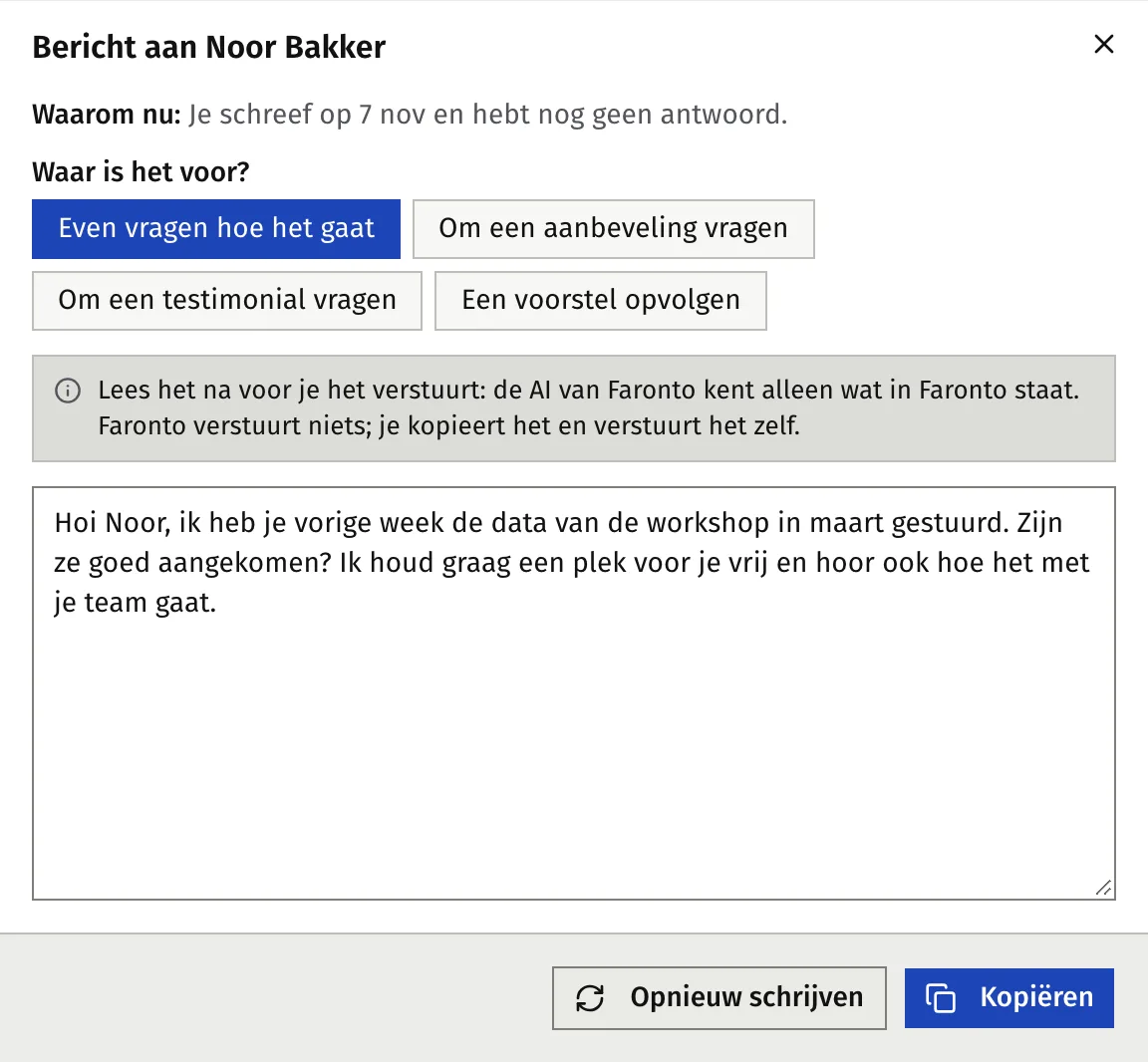
- Kies Opstellen bij een rij onder Vandaag, bij een rij op het Dashboard, of kies Bericht opstellen op de pagina van het contact.
- Lees Waarom nu:. Dat vertelt je waarom deze persoon op je lijst staat.
- Controleer Waar is het voor?. Faronto kiest op basis van de reden het meest waarschijnlijke doel. Wil je iets anders, pas het dan aan:
- Even vragen hoe het gaat
- Om een aanbeveling vragen
- Om een testimonial vragen
- Een voorstel opvolgen
- Kies Schrijven. Er wordt niets geschreven voordat je dat doet.
- Lees het bericht. Je kunt de tekst ter plekke aanpassen. Kies Opnieuw schrijven voor een nieuwe versie.
- Kies Kopiëren en verstuur het bericht zelf, vanuit je eigen e-mail, LinkedIn, WhatsApp of telefoon.
- Kies Vastleggen in het bericht dat verschijnt, of leg het vast op het contact, zodat de gegevens van het contact kloppen. Zie Leg een bericht, gesprek of afspraak vast.
Lees de tekst voordat je verstuurt. De AI van Faronto weet alleen wat er in Faronto staat. Het concept bestaat uit 2 tot 5 korte alinea’s, begint met de voornaam van de persoon en eindigt met jouw voornaam.
Mislukt een poging, kies dan Opnieuw proberen. Een mislukte poging telt niet als AI-gebruik. Na 6 pogingen binnen 24 uur, ongeacht de uitkomst, blokkeert Faronto een gratis account een tijdje.
Wat de AI van Faronto ziet
Om het bericht te schrijven krijgt de AI van Faronto:
- de voornaam, functie en het bedrijf van de persoon
- de reden die onder “Waarom nu” staat
- je laatste vijf items op hun tijdlijn, volledig: wat voor soort, wanneer, wie het stuurde, de samenvatting en de tekst die je hebt bewaard, zoals een geplakte e-mail, een berichtenreeks of je notities van een gesprek (elk maximaal 3.000 tekens)
- bij een coachingcliënt: iets wat diegene de afgelopen 3 weken heeft bereikt en hoeveel sessies er nog over zijn op het pakket
- je voornaam
- je toon en hoe je je schrijfstijl beschrijft onder Jouw stem
De AI krijgt nooit het e-mailadres of telefoonnummer: Faronto haalt beide uit alles wat het verstuurt. Een geplakte e-mail kan nog wel de volledige naam bevatten, of namen van andere mensen. De AI van Faronto krijgt de opdracht je notities te gebruiken om de persoon te begrijpen en ze nooit te citeren.
Faronto krijgt de opdracht geen feiten te verzinnen. Is de tijdlijn dun, dan kan het concept dus ook mager zijn.
Leer Faronto jouw stijl
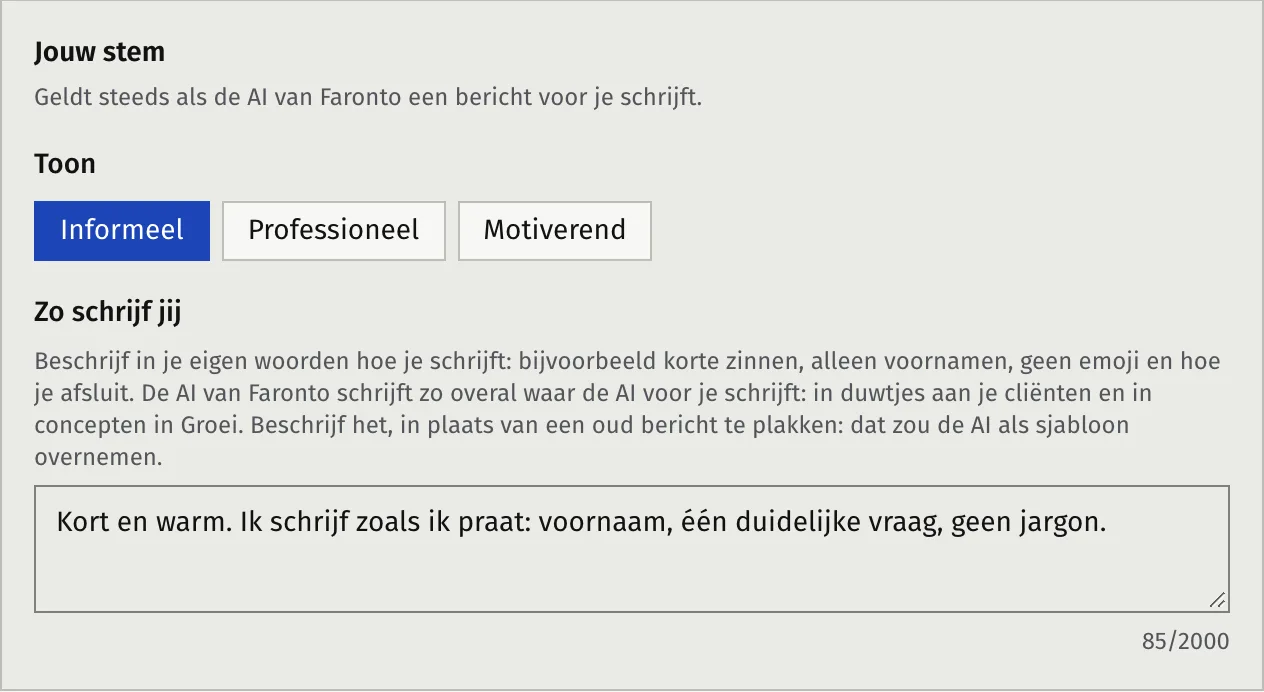
Opstellen schrijft zoals jij het opgeeft onder Instellingen, Bedrijf, Jouw stem. Dit onderdeel verschijnt alleen als AI aanstaat.
- Kies een Toon: Informeel, Professioneel of Motiverend.
- Beschrijf onder Zo schrijf jij hoe je normaal schrijft: bijvoorbeeld korte zinnen, alleen voornamen, geen emoji, en hoe je afsluit. Beschrijf het liever dan dat je een oud bericht plakt, want de AI van Faronto zou dat als sjabloon kopiëren.
- Kies Profiel opslaan.
De duwtje-instructies die je voor cliëntduwtjes hebt ingesteld, gelden niet voor Opstellen.
Taal
Een concept voor een contact is geschreven in je eigen taal. Een concept voor een coachingcliënt is geschreven in de coachingstaal van die cliënt.
Gebruik met het gratis abonnement
Met Free deelt Opstellen 2 keer AI per dag met sessiebriefings en notities uit transcripten. Opstellen toont hoeveel keer er nog over zijn, in de vorm “Nog … van … keer AI vandaag (gratis abonnement)”. Zijn ze op, dan krijg je de volgende dag nieuwe, of je upgradet voor onbeperkt gebruik per dag. Zie Wat zit er in Free en Starter.
Was dit artikel nuttig?