Pon tu página de reserva en tu sitio web
En esta página
Tu página de reserva funciona por sí sola: cualquiera con el enlace puede reservar una llamada gratuita. Puedes compartir ese enlace donde quieras, y también puedes mostrar la página dentro de tu propio sitio web para que los visitantes no tengan que salir de él. Primero configura tu página y tus tipos de reserva. Consulta Deja que la gente reserve una llamada gratuita desde tu página.
Comparte tu enlace de reserva
- Abre Páginas de reserva.
- En Tu página de reservas, haz clic en Copiar enlace.
- Pega el enlace donde la gente lo vea: la biografía de tus redes sociales, la firma de tu correo, un botón de tu sitio web, un mensaje que envíes.
Tu enlace tiene la forma app.faronto.com/b/<tu dirección>. Haz clic en Ver tu página para abrirlo y comprobarlo antes de compartirlo.
Quien abra el enlace verá tu página con tus tipos de reserva visibles.
Comparte el enlace de un solo tipo de reserva
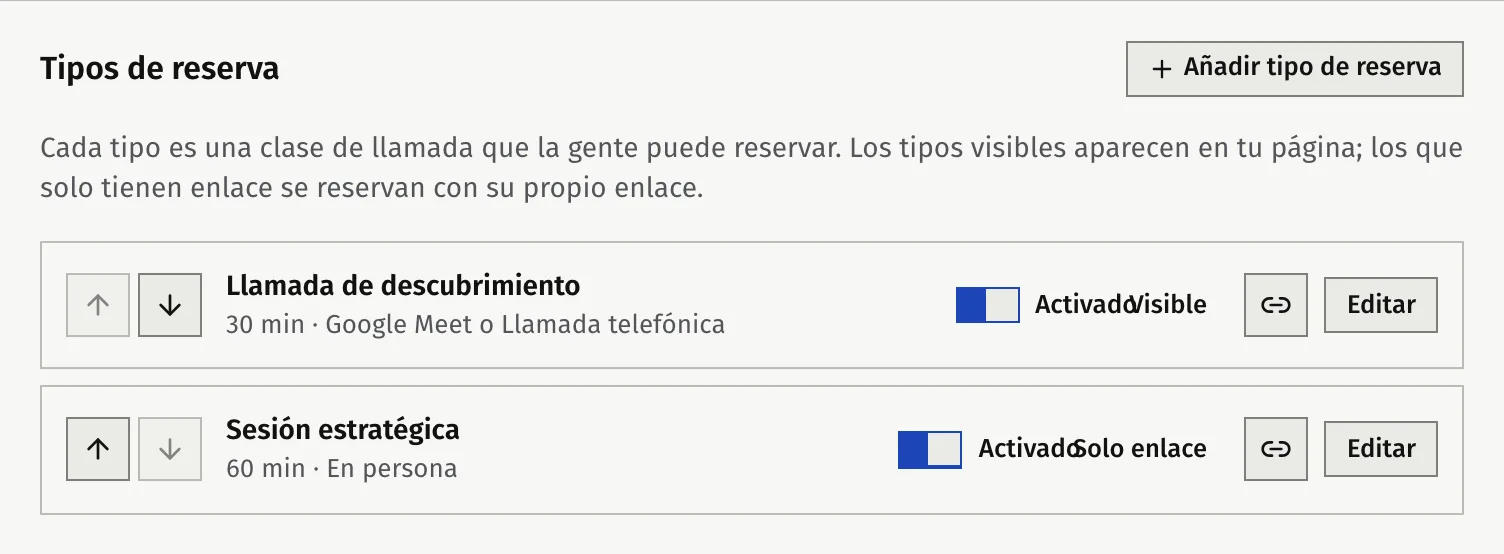
Cada tipo de reserva tiene su propio enlace: tu enlace seguido de / y la dirección del tipo. Se abre directamente en las horas de esa llamada, sin la lista de tipos.
- Abre Páginas de reserva.
- En el tipo de reserva, haz clic en el botón de copiar enlace.
- Pégalo donde corresponda. Por ejemplo, usa un enlace de «Llamada de descubrimiento» en la firma de tu correo.
Un tipo definido como Solo enlace no aparece en tu página. Solo pueden reservarlo quienes tengan su propio enlace. Eso lo hace útil para una llamada que ofreces a personas concretas.
Muestra tu página de reserva en tu sitio web
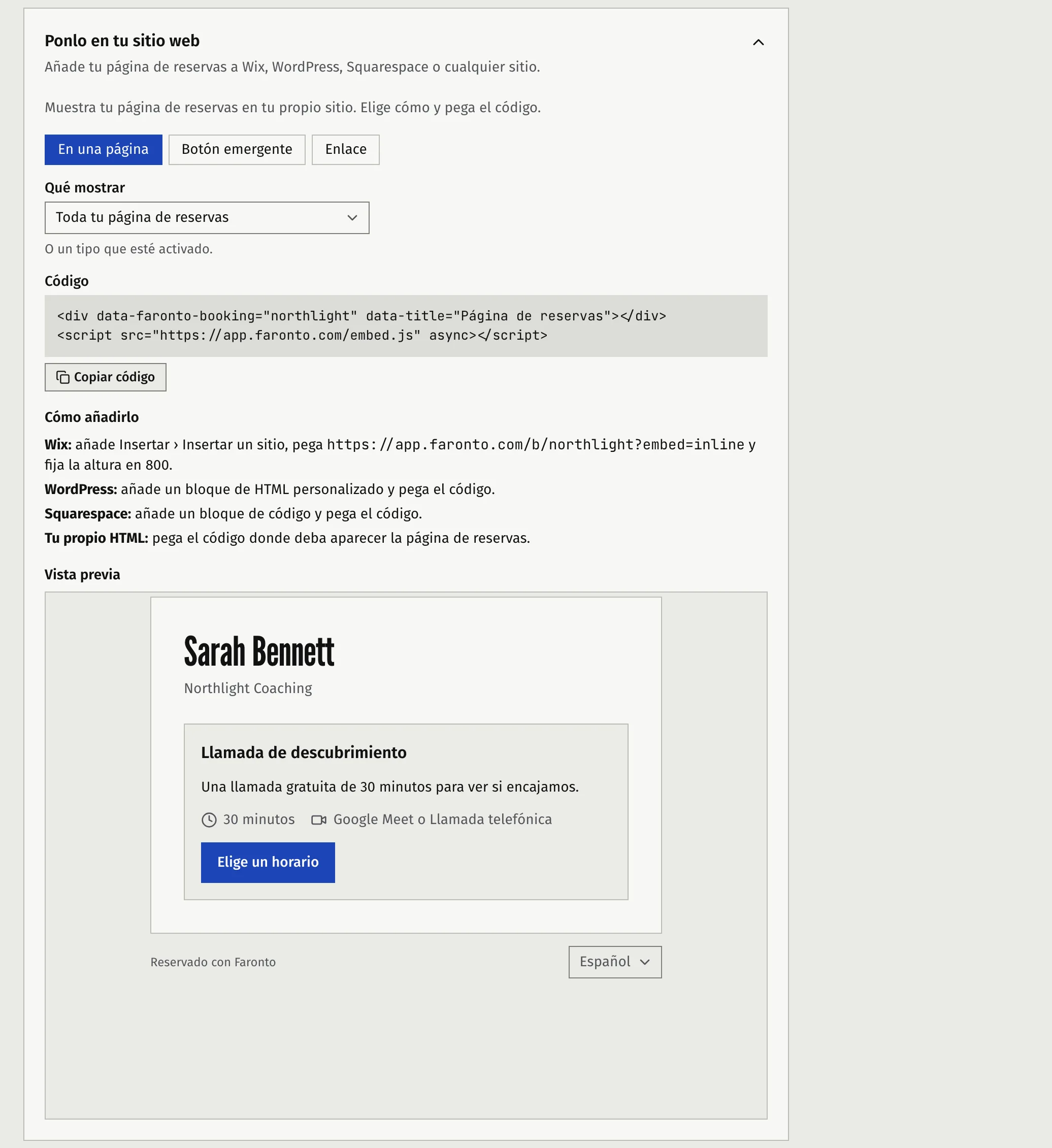
Puedes poner tu página de reserva en tu propio sitio web: Wix, WordPress, Squarespace o uno que hayas creado tú. Guarda primero la dirección de tu página. El código solo aparece después.
- Abre Páginas de reserva.
- Debajo de Tu página de reservas, abre Ponlo en tu sitio web.
- En Cómo mostrarla, elige una opción:
- En una página. Tu página de reserva queda dentro de una página de tu sitio.
- Botón emergente. Un botón de tu sitio abre tu página de reserva por encima. En Texto del botón, escribe el texto del botón. Empieza siendo «Reservar una llamada».
- Enlace. Un enlace sencillo que funciona en cualquier sitio: tu web, una página de enlaces de biografía, la firma de tu correo.
- En Qué mostrar, elige Toda tu página de reservas o un tipo de reserva que esté activado.
- Haz clic en Copiar código.
- Pega el código en tu sitio. En Cómo añadirlo, la pantalla te dice dónde:
- WordPress: en un bloque de HTML personalizado.
- Squarespace: en un bloque de código.
- Tu propio HTML: donde quieras que aparezca la página de reserva.
- Wix: para En una página, añade Insertar, luego Insertar un sitio, pega la dirección que muestra la pantalla y fija la altura en 800. La opción Botón emergente necesita código personalizado, que Wix solo permite en un plan de pago. Si no, usa un enlace.
Para En una página, la pantalla muestra una Vista previa de cómo se verá en un sitio web.
Cómo se ve y cómo funciona en tu sitio
- Su altura se ajusta al contenido, así que los visitantes nunca tienen que desplazarse dentro de ella. En Wix tiene la altura fija que definas.
- Es clara y con fondo transparente, de modo que tu propio sitio se ve alrededor. No puedes cambiar sus colores. El botón emergente es negro con texto blanco; solo eliges su texto.
- Los visitantes la ven en el idioma de su navegador, y pueden cambiar de idioma dentro de ella. Los textos que están en tu sitio, como el del botón, son los que elegiste tú.
- No instala cookies ni carga analítica, así que el aviso de cookies de tu sitio no necesita ningún cambio por ella.
- La marca de Faronto se muestra igual que en tu propia página: una pequeña insignia «Reservado con Faronto» en Gratis y un pequeño enlace en Starter.
- Tras reservar, el visitante se queda en tu sitio y ve la confirmación dentro de él.
- Tu sitio debe usar https. En un sitio sin https, la inserción muestra en su lugar un enlace que abre tu página de reserva en una pestaña nueva.
Lo que ven los visitantes
Los visitantes no necesitan cuenta. Ellos:
- Ven tu nombre, el logotipo de tu negocio y tus tipos de reserva visibles.
- Eligen un tipo y una hora, en su propia zona horaria.
- Escriben su nombre, su correo, un teléfono opcional y las respuestas a tus preguntas.
- Reciben una confirmación y un correo con una invitación de calendario y un enlace para cambiar o cancelar.
Consulta Deja que la gente reserve una llamada gratuita desde tu página para ver qué pasa por tu lado.
¿Te ha resultado útil este artículo?