Choisir ce que votre Assistant IA peut voir et modifier
Sur cette page
Votre Assistant IA n’a que l’accès que vous lui donnez, un type de données à la fois. Vous pouvez le modifier quand vous voulez, et il s’applique dès la requête suivante.
Définir l’accès
- Ouvrez Paramètres, puis Accès MCP.
- Sous Ce que votre Assistant IA peut faire, repérez la ligne du type de données.
- Choisissez un niveau pour cette ligne : Aucun accès, Lecture ou Lecture et écriture.
- La première fois que vous relevez une ligne sous Coaching, Faronto affiche Partager des données clients avec votre Assistant IA ?. Lisez-le, puis appuyez sur J’ai compris, continuer. Il n’apparaît qu’une fois.
Lecture et écriture inclut la lecture. Une ligne que vous n’avez pas définie est sur Aucun accès. Si une ligne n’a pas d’option d’écriture, elle s’arrête à Lecture, car votre Assistant IA n’y a rien à modifier.
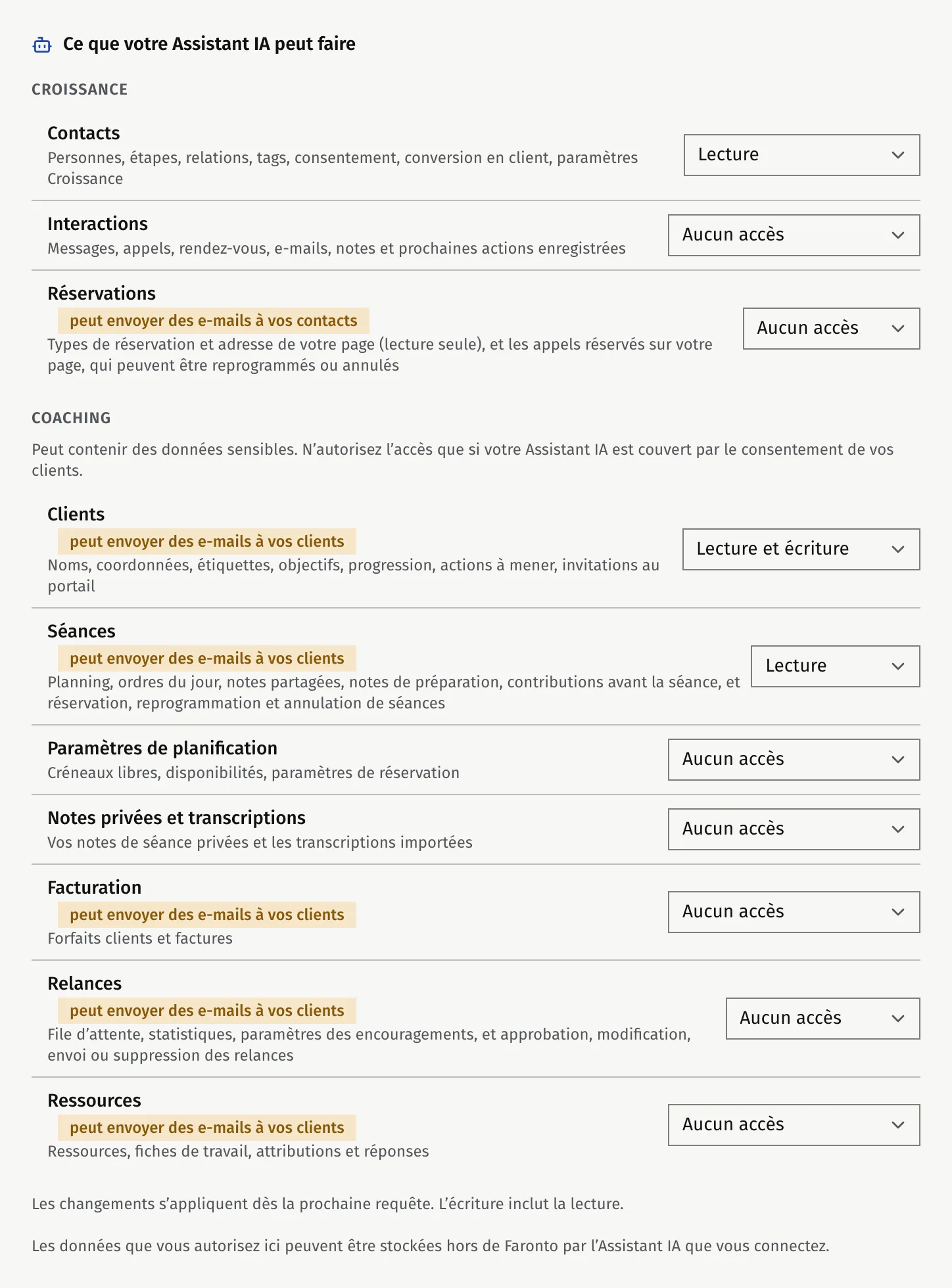
Ce que couvre chaque ligne
| Ligne | Couvre | Niveau maximal |
|---|---|---|
| Contacts | Personnes, étapes, relations, tags, consentement, conversion en client, paramètres Croissance | Lecture et écriture |
| Interactions | Messages, appels, rendez-vous, e-mails, notes et prochaines actions enregistrées | Lecture et écriture |
| Réservations | Types de réservation et adresse de votre page (lecture seule), et les appels réservés sur votre page, qui peuvent être reprogrammés ou annulés | Lecture et écriture |
| Clients | Noms, coordonnées, étiquettes, objectifs, progression, actions à mener, invitations au portail | Lecture et écriture |
| Séances | Planning, ordres du jour, notes partagées, notes de préparation, contributions avant la séance, et réservation, reprogrammation et annulation de séances | Lecture et écriture |
| Paramètres de planification | Créneaux libres, disponibilités, paramètres de réservation | Lecture |
| Notes privées et transcriptions | Vos notes de séance privées et les transcriptions importées | Lecture et écriture |
| Facturation | Forfaits clients et factures | Lecture et écriture |
| Relances | File d’attente, statistiques, paramètres des encouragements, et approbation, modification, envoi ou suppression des relances | Lecture et écriture |
| Ressources | Ressources, fiches de travail, attributions et réponses | Lecture et écriture |
Les trois lignes sous Croissance sont Contacts, Interactions et Réservations. Les sept autres se trouvent sous Coaching. Les lignes sous Croissance apparaissent quand Croissance est activé pour votre compte.
Une ligne marquée peut envoyer des e-mails à vos clients signifie qu’avec Lecture et écriture, votre Assistant IA peut déclencher l’envoi d’un e-mail à vos clients. Réservations indique peut envoyer des e-mails à vos contacts : déplacer ou annuler un appel réservé envoie un e-mail à la personne qui l’a réservé. Faronto limite cela à 30 destinataires par heure, tous outils confondus.
Ce que votre Assistant IA ne peut jamais faire
- Votre Assistant IA ne peut pas modifier l’adresse e-mail d’un client.
- Il ne peut pas supprimer un client.
- Il ne peut pas importer un fichier de contacts, rédiger un message à votre place, modifier vos réglages d’encouragements (activés ou non, rythme et ton) ni configurer vos pages de réservation. Cela reste dans l’application.
Avec Contacts sur Lecture et écriture, il peut archiver, fusionner et supprimer définitivement des contacts. Il peut aussi transformer un contact en client en coaching si Clients est lui aussi sur Lecture et écriture.
Pas de réglages par client
L’accès se règle par type de données, pas par client. Vous ne pouvez pas donner à votre Assistant IA les notes d’un client tout en gardant celles d’un autre hors de sa portée. Notes privées et transcriptions a sa propre ligne : vous pouvez donc autoriser vos séances et vos objectifs tout en gardant fermées vos notes privées et vos transcriptions.
Si une ligne est sur Aucun accès, votre Assistant IA ne voit pas que ces données existent et ne peut même pas essayer d’y accéder. Faronto ne liste pas les outils que cette ligne autoriserait.
Déconnecter une application
- Ouvrez Paramètres, puis Accès MCP.
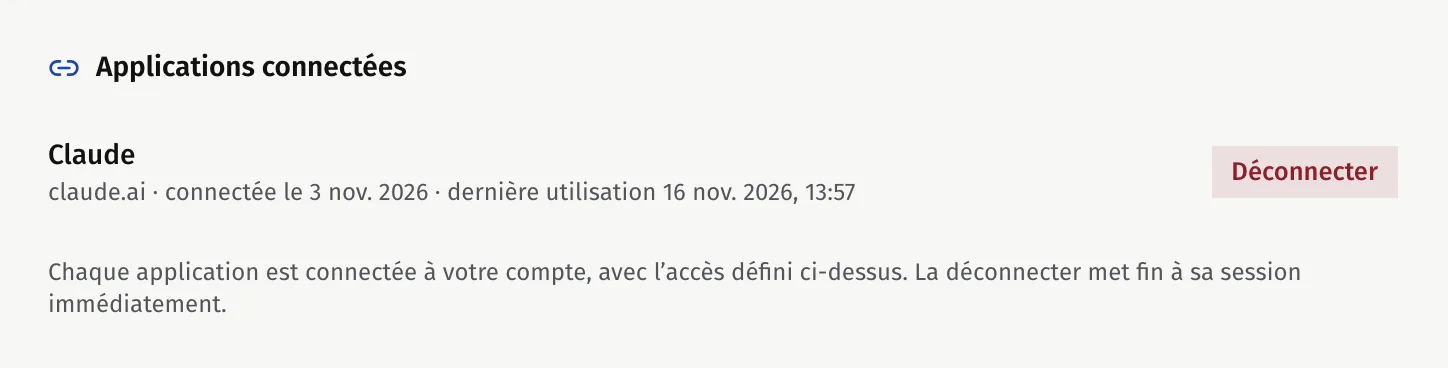
- Sous Applications connectées, repérez l’application. Chacune indique quand elle a été connectée et quand elle a servi pour la dernière fois.
- Appuyez sur Déconnecter, puis confirmez.
L’application perd l’accès immédiatement. Vous pouvez la reconnecter quand vous le souhaitez. Pour laisser une application connectée sans qu’elle voie rien, mettez plutôt toutes les lignes sur Aucun accès.
Ce que Faronto enregistre
Faronto enregistre chaque modification faite par votre Assistant IA, avec la mention qu’elle a été faite via votre Assistant IA. Il enregistre aussi chaque fois que votre Assistant IA ouvre vos notes privées ou une transcription. Aucun écran de l’application n’affiche cet historique. Si vous en avez besoin, demandez un export sous Données et compte : l’export comprend un fichier avec vos propres actions. Voir Exporter vos données ou supprimer votre compte.
Dans Croissance, une prochaine action définie par votre Assistant IA indique qui l’a définie : « Définie par votre Assistant IA le » suivi de la date.
Cet article vous a-t-il aidé ?