Garder le fil des personnes que vous connaissez
Sur cette page
Un contact est une personne que vous connaissez et qui pourrait devenir cliente, vous envoyer un client, ou l’est déjà. Contacts est l’endroit où vous les gardez, pour toujours savoir où en est chaque relation et à qui parler ensuite.
Les contacts ne sont pas des clients
Un contact n’a ni portail, ni séances, ni forfait. Il ne compte pas dans la limite de clients actifs de votre formule. Un contact ne devient client en coaching que lorsque vous décidez d’en faire un. Voir Transformer un contact en client.
Ajouter un contact
- Ouvrez Contacts.
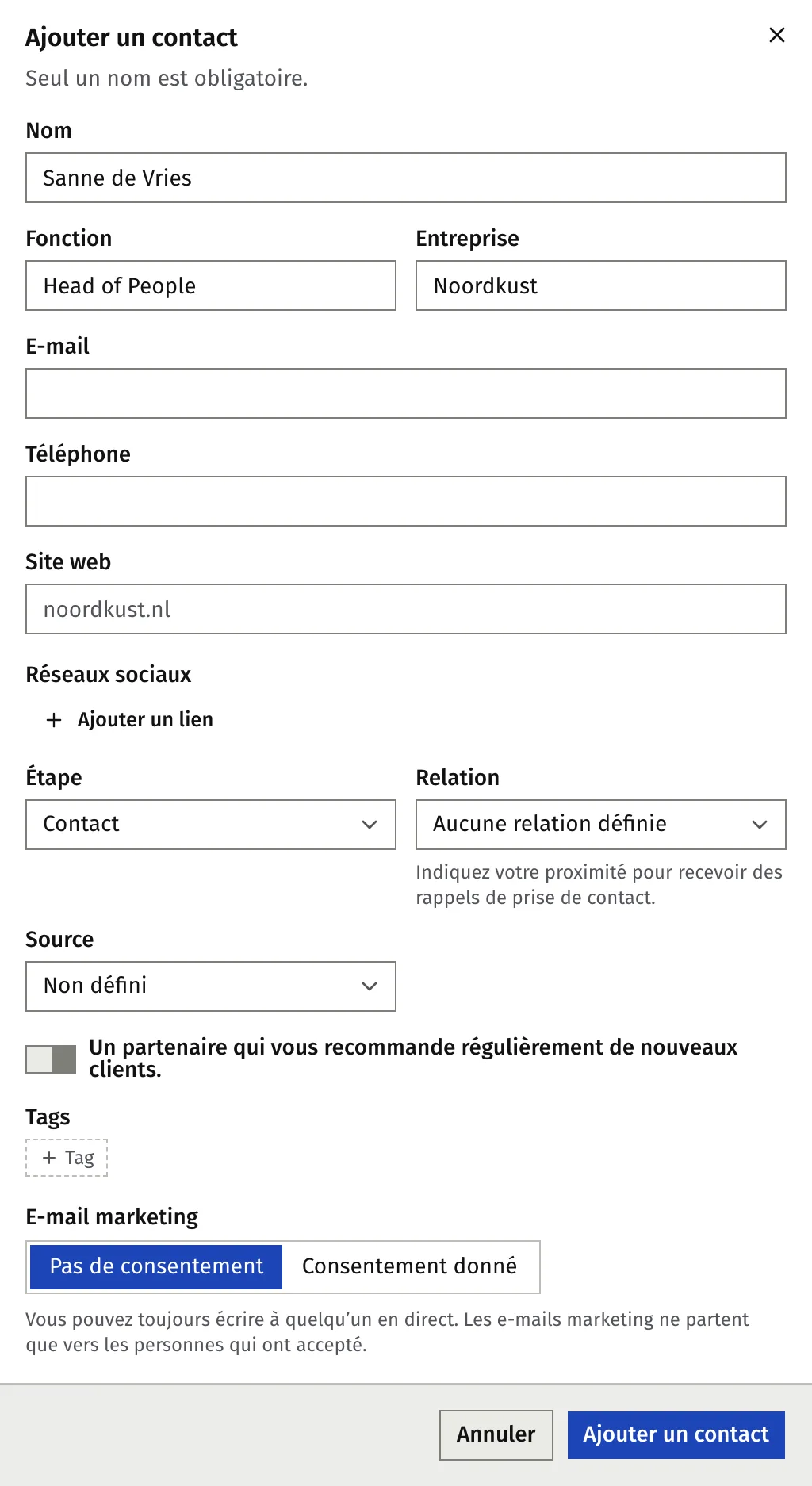
- Appuyez sur Ajouter un contact.
- Saisissez un Nom. Seul le nom est obligatoire.
- Ajoutez ce que vous savez : Fonction, Entreprise, E-mail, Téléphone, Site web et Réseaux sociaux.
- Choisissez une Étape, une Relation et une Source.
- Appuyez sur Ajouter un contact.
Si l’e-mail appartient déjà à un contact, Faronto propose Ouvrir ce contact. S’il appartient à l’un de vos clients, Faronto propose de lier le contact à ce client.
Pour importer beaucoup de personnes d’un coup, voir Importer vos contacts depuis LinkedIn, votre téléphone ou un tableur.
Les cinq étapes
Une étape indique où en est une personne avec vous.
| Étape | Signification |
|---|---|
| Contact | Dans votre réseau. Rien en cours pour l’instant. |
| Prospect | Vous voyez une adéquation et vous entretenez la relation. |
| En discussion | Vous parlez de travailler ensemble : un appel découverte ou une proposition. |
| Client | Une personne avec qui vous travaillez actuellement : un client de coaching dans Faronto, ou un client pour autre chose. |
| Ancien client | A déjà travaillé avec vous. Votre meilleure source de recommandations. |
Une étape ne change que lorsque vous la changez. Enregistrer un message ne modifie jamais une étape. Après une réponse, ou après que vous avez planifié un appel, Faronto propose l’étape suivante en un clic, par exemple « Passer en … ». Vous pouvez l’ignorer.
Pour changer une étape, ouvrez le contact et utilisez le champ Étape dans l’onglet Aperçu. Un contact lié à un client en coaching affiche le statut du client, et vous ne pouvez pas le modifier ici.
Pour un ancien client d’avant Faronto, vous pouvez ajouter Client jusqu’à, le mois où votre collaboration s’est terminée. Aujourd’hui vous suggère alors une prise de nouvelles vers ce mois-là chaque année.
Relation : votre proximité
Relation indique votre proximité avec la personne. Elle détermine à quelle fréquence Faronto vous rappelle de la recontacter.
| Relation | Fréquence (par défaut) |
|---|---|
| Proche | Toutes les 4 semaines |
| Chaleureux | Toutes les 8 semaines |
| Distant | Toutes les 13 semaines |
| Froid | Jamais. Ni rappels ni suggestions. |
Modifiez le nombre de semaines sous Paramètres, Croissance. Un contact sans relation ne déclenche aucun rappel, sauf si c’est un client en coaching. Voir Définir la fréquence de vos prises de contact.
Sources, partenaires de recommandation et qui a recommandé qui
- Source indique d’où vient une personne : par exemple Réseau personnel, Atelier ou Podcast. Elle alimente D’où viennent vos clients. Voir Demander des recommandations et des témoignages.
- Recommandé par relie un contact à la personne qui vous l’a envoyé. Quand vous ajoutez un contact, le champ apparaît après que vous avez choisi Partenaire de recommandation ou Recommandation (autre) comme source. Quand vous modifiez un contact, il est toujours là.
- Mon partenaire de recommandation est un interrupteur pour un partenaire qui vous recommande régulièrement de nouveaux clients. Vous pouvez filtrer votre liste avec.
Étiquettes
Les étiquettes regroupent vos contacts à votre façon : un réseau, un événement, un secteur. Vous seul les voyez.
- Ouvrez un contact et appuyez sur Modifier, ou utilisez le formulaire d’ajout de contact.
- Dans Tags, trouvez une étiquette ou créez-en une.
- Pour renommer ou supprimer des étiquettes, ouvrez Filtres, choisissez Tags, puis Gérer les tags….
Supprimer une étiquette la retire des contacts. Les contacts restent.
Trouver et mettre à jour plusieurs contacts
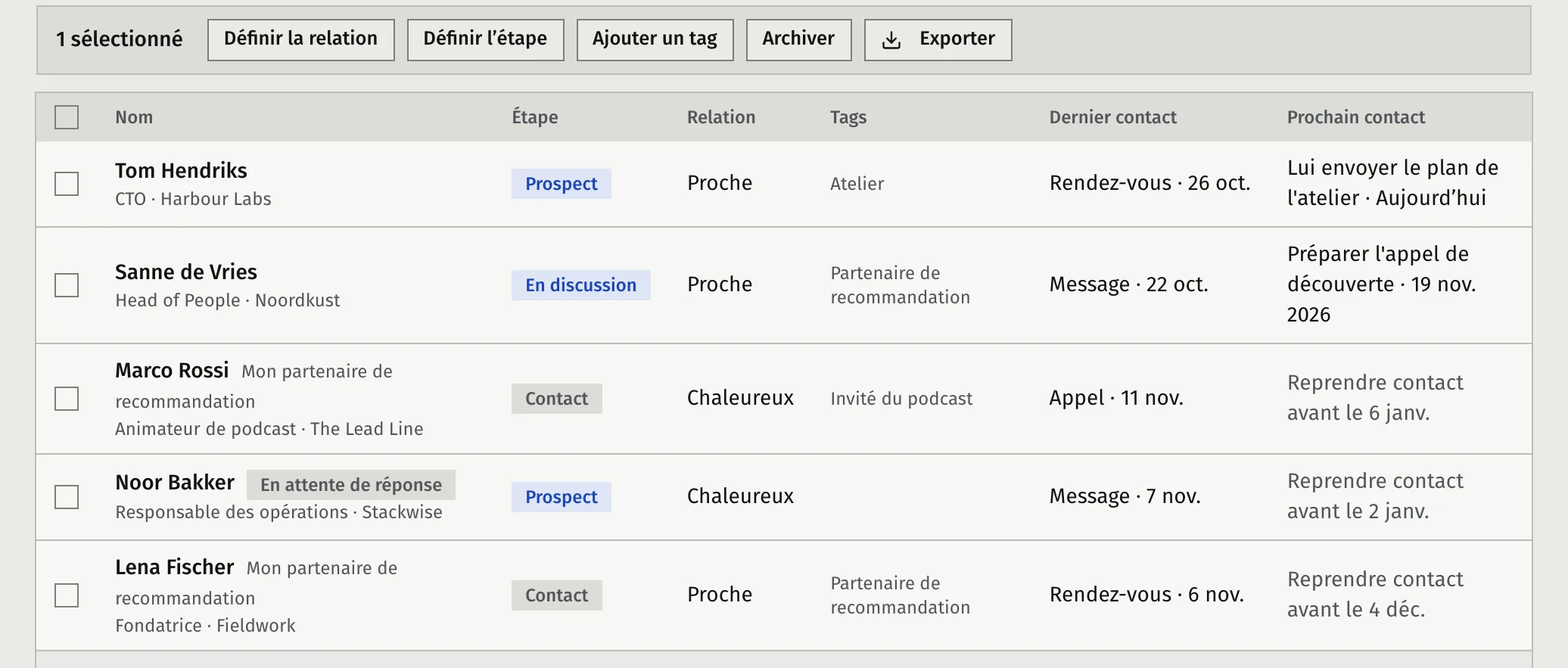
La liste comporte des onglets Tous, Prospects, En discussion, Clients et Plus. Plus contient Contacts, Anciens clients et Archivés. Recherchez par nom, entreprise ou e-mail. Utilisez Filtres pour Relation, Tags, Source et Mon partenaire de recommandation.
Cochez plusieurs lignes pour les modifier ensemble avec Définir la relation, Définir l’étape, Ajouter un tag ou Archiver.
Consentement aux e-mails marketing
Chaque contact a un réglage E-mail marketing. Il indique si cette personne a accepté de recevoir des e-mails marketing de votre part, comme une newsletter ou une invitation à un atelier. Vous pouvez toujours écrire à quelqu’un en direct. Les e-mails marketing ne partent que vers les personnes qui ont accepté.
Faronto n’envoie aucun e-mail marketing à vos contacts. Ce réglage sert à savoir qui a accepté, et comment. Si vous envoyez une newsletter depuis un autre outil, vous pouvez exporter les personnes qui ont accepté et utiliser cette liste là-bas.
- Enregistrer un consentement. Ouvrez le contact et appuyez sur Enregistrer le consentement. Sous Comment ont-ils accepté ?, indiquez comment la personne a accepté. N’enregistrez un consentement que s’il a vraiment été donné. Quand vous ajoutez un contact, le formulaire propose le même choix.
- Retirer un consentement. Appuyez sur Retirer le consentement quand quelqu’un vous demande d’arrêter.
- La preuve. Les deux sont conservés dans l’historique de la personne, avec la date.
Pour exporter les personnes qui ont accepté :
- Ouvrez Contacts.
- Appuyez sur Importer et exporter, puis sur Exporter cette liste.
- Ouvrez le fichier CSV dans un tableur. Gardez les lignes où Consentement marketing indique Donné.
Le fichier contient la liste que vous avez sous les yeux : choisissez d’abord un onglet ou un filtre si vous voulez moins de personnes. Il comporte aussi Mode de consentement et Consentement enregistré le.
Archiver ou supprimer
- Archiver retire une personne de toutes les listes et de tous les comptes. Son historique est conservé et vous pouvez la restaurer. Ouvrez le contact, puis le menu Plus d’actions, puis Archiver. Un motif est facultatif. Ne souhaite pas être contacté enregistre aussi que la personne a retiré son consentement marketing.
- Supprimer efface définitivement le contact et tout son historique. Cette action est irréversible. Faronto vous demande de confirmer et propose Archiver plutôt.
Cet article vous a-t-il aidé ?