Importer vos contacts depuis LinkedIn, votre téléphone ou un tableur
L’import remplit Contacts d’un coup avec les personnes que vous connaissez déjà. Vous choisissez un fichier, vous vérifiez ce que Faronto va en faire, et seulement ensuite vous importez.
Faronto lit votre fichier dans votre navigateur et ne le conserve pas. Pour repérer les doublons, il envoie les coordonnées des contacts à Faronto. Seules les personnes que vous importez sont enregistrées.
Récupérer votre fichier
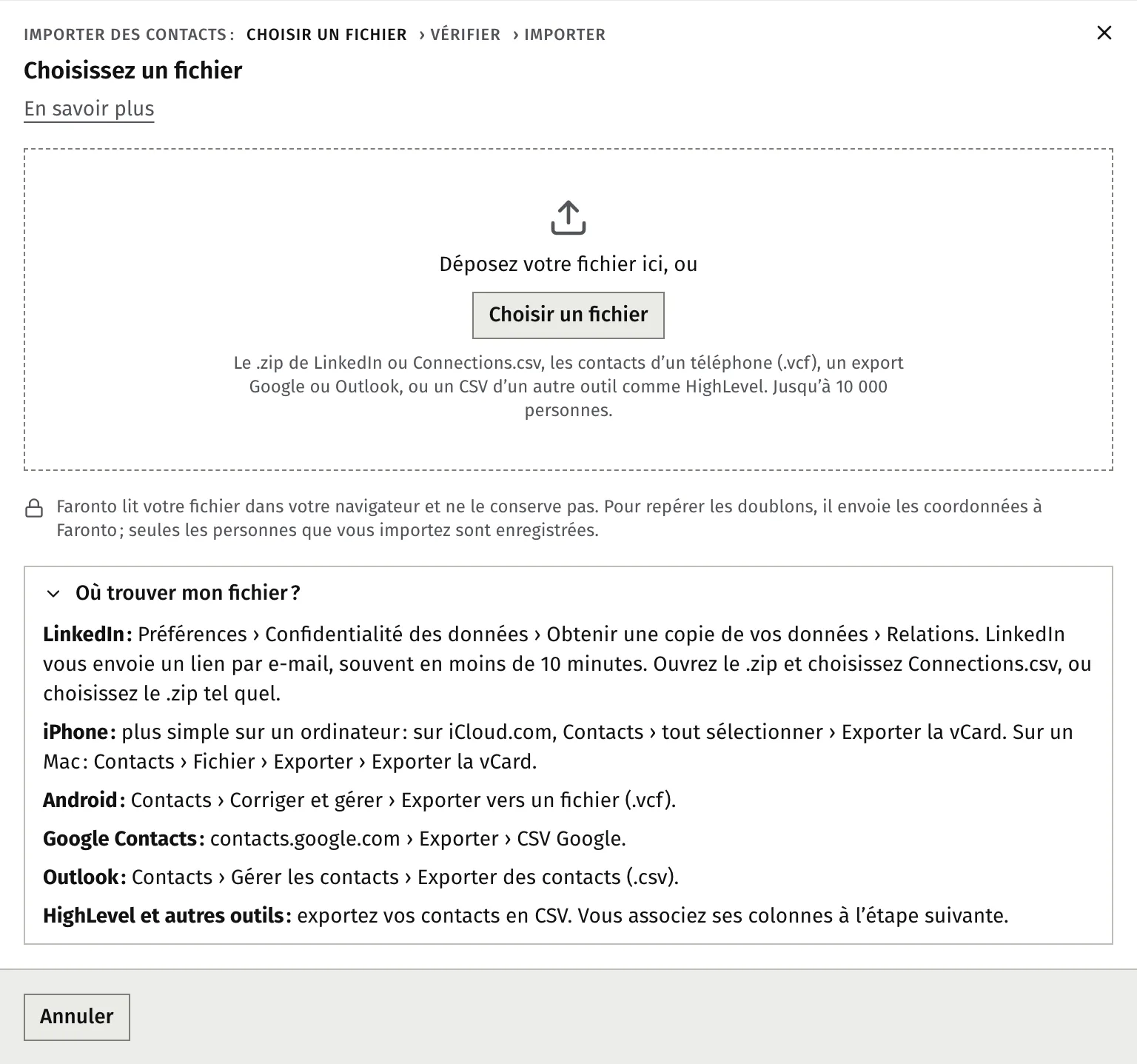
Faronto accepte un fichier .csv, un fichier .vcf (les contacts d’un téléphone) ou le .zip de LinkedIn. Un fichier peut contenir jusqu’à 10 000 personnes et peser jusqu’à 50 Mo.
- LinkedIn. Dans LinkedIn, ouvrez Paramètres, Confidentialité des données, Obtenir une copie de vos données, et choisissez Connexions. LinkedIn vous envoie un lien par e-mail, souvent en moins de 10 minutes. Ouvrez le .zip et choisissez Connections.csv, ou importez le .zip tel quel.
- iPhone. C’est plus simple sur un ordinateur. Sur iCloud.com, ouvrez Contacts, sélectionnez tout et choisissez Exporter la vCard. Sur un Mac, ouvrez Contacts, puis Fichier, Exporter, Exporter la vCard.
- Android. Ouvrez Contacts, puis Corriger et gérer, puis Exporter vers un fichier (.vcf).
- Google Contacts. Sur contacts.google.com, choisissez Exporter, puis CSV Google.
- Outlook. Ouvrez Contacts, puis Gérer les contacts, puis Exporter les contacts (.csv).
- HighLevel et autres outils. Exportez vos contacts en CSV. Vous associerez ses colonnes à l’étape suivante.
Dans Excel, utilisez Fichier, Enregistrer sous, CSV.
Importer le fichier
- Ouvrez Contacts.
- Appuyez sur Importer et exporter, puis sur Importer des contacts….
- Déposez votre fichier dans la fenêtre, ou appuyez sur Choisir un fichier.
- Faronto affiche les étapes : Choisir un fichier, Associer les colonnes, Vérifier, Importer. Un fichier de téléphone (.vcf) saute l’étape des colonnes.
Associer les colonnes
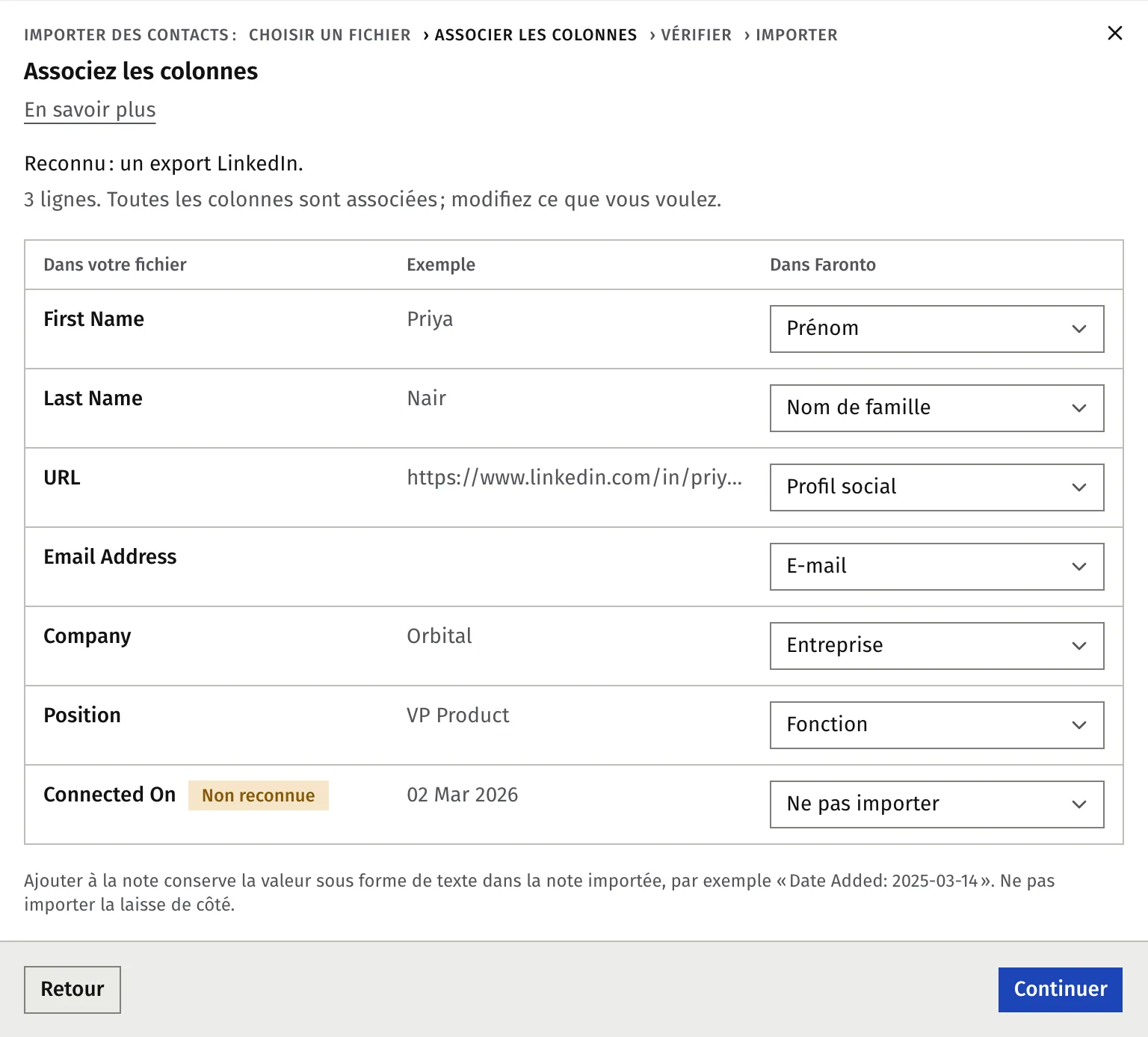
Pour un CSV, Faronto affiche chaque colonne de votre fichier à côté du champ Faronto qu’elle remplira. Pour un fichier LinkedIn, Google ou Outlook, il reconnaît le format et associe toutes les colonnes. Modifiez celles que vous voulez.
- Assurez-vous qu’une colonne est associée à Nom. Continuer reste désactivé tant que ce n’est pas fait.
- Pour une colonne dont vous ne voulez pas, choisissez Ne pas importer.
- Pour conserver une valeur sous forme de texte, choisissez Ajouter à la note. Elle va dans la note du contact.
- Quand une colonne contient des valeurs comme une source ou une étape, associez les valeurs en dessous.
- Appuyez sur Continuer.
Une source de recommandation provenant d’un fichier définit seulement la source. Elle ne définit pas qui a recommandé la personne.
Vérifier avant d’importer
Faronto compare votre fichier avec les contacts que vous avez déjà et vous dit ce qui va se passer.
- Seront importés : nouveaux personnes, et personnes liés à l’un de vos clients (aucun client n’est créé). Si un e-mail correspond à l’un de vos clients en coaching, le contact est lié à ce client. Aucun client n’est créé.
- Ignorés : personnes déjà dans Contacts, personnes avec sans nom, et personnes en double dans le fichier.
Faronto considère qu’une personne est déjà dans Contacts quand l’e-mail ou un lien de profil correspond, ou que le téléphone correspond sous le même nom. Deux personnes peuvent partager un numéro de téléphone : un numéro partagé sous un autre nom est donc importé comme un nouveau contact.
Quand une personne a seulement le même nom qu’une personne de Contacts, Faronto vous pose la question. Choisissez Même personne, Quelqu’un d’autre ou Pas sûr. Si vous ne répondez pas, la personne est ignorée et rien ne change.
Facultatif : cochez Compléter les informations manquantes des … déjà dans Contacts. Cela ne remplit que les champs vides des personnes déjà dans Contacts. Rien n’est jamais écrasé, et Annuler ne l’annule pas.
Le consentement depuis un fichier
Toutes les personnes que vous importez démarrent sans consentement marketing. Si votre fichier a une colonne de consentement, vous choisissez une fois :
- Ne pas importer le consentement.
- Importer les … qui ont donné leur accord. Vous indiquez Comment ont-ils donné leur accord ? et vous cochez Je garde une trace de ce consentement pour chacune de ces personnes. Aucun des deux choix n’est sélectionné pour vous.
Un retrait de consentement présent dans votre fichier s’applique toujours, y compris aux personnes qui sont déjà dans Faronto.
Le consentement n’est qu’un enregistrement. Faronto n’envoie aucun e-mail à vos contacts. Pour utiliser les personnes qui ont accepté dans un outil de newsletter à vous, voir Garder le fil des personnes que vous connaissez.
Choisir les réglages de cet import
Sous Appliquer à cette importation, définissez :
- Relation, la fréquence à laquelle vous gardez le contact. Un fichier LinkedIn démarre à Froid, ce qui veut dire aucun rappel, parce que la plupart des relations LinkedIn sont des liens distants. Les autres fichiers démarrent sans relation définie.
- Source, d’où viennent ces personnes.
- Étape, qui démarre à Contact.
- Tag, une suggestion comme « Import LinkedIn 6 nov. 2026 » qui vous aide à retrouver cet import plus tard.
Les lignes qui portent leur propre relation, source ou étape dans le fichier les gardent.
Appuyez ensuite sur le bouton d’import. Son libellé indique le nombre de contacts. L’import prend environ une minute pour 5 000 personnes. Gardez la fenêtre ouverte. Si la connexion coupe ou si vous appuyez sur Arrêter, utilisez Reprendre le reste. Personne n’est importé deux fois.
Après l’import
Le dernier écran compte ce qui s’est passé et propose Choisir avec qui garder le contact et, s’il y en a, Examiner … doublons possibles.
Les personnes sans relation attendent dans le filtre À trier · …. Sélectionnez celles qui comptent, par exemple tous les DSI, et donnez-leur une relation plus proche. Aujourd’hui commence à les suggérer dès qu’elles en ont une. Voir Qui recontacter : Aujourd’hui.
Annuler un import
Vous pouvez annuler un import pendant 7 jours. Contacts affiche un bandeau, Votre dernière importation, avec Annuler cette importation.
- Ouvrez Contacts et appuyez sur Annuler cette importation.
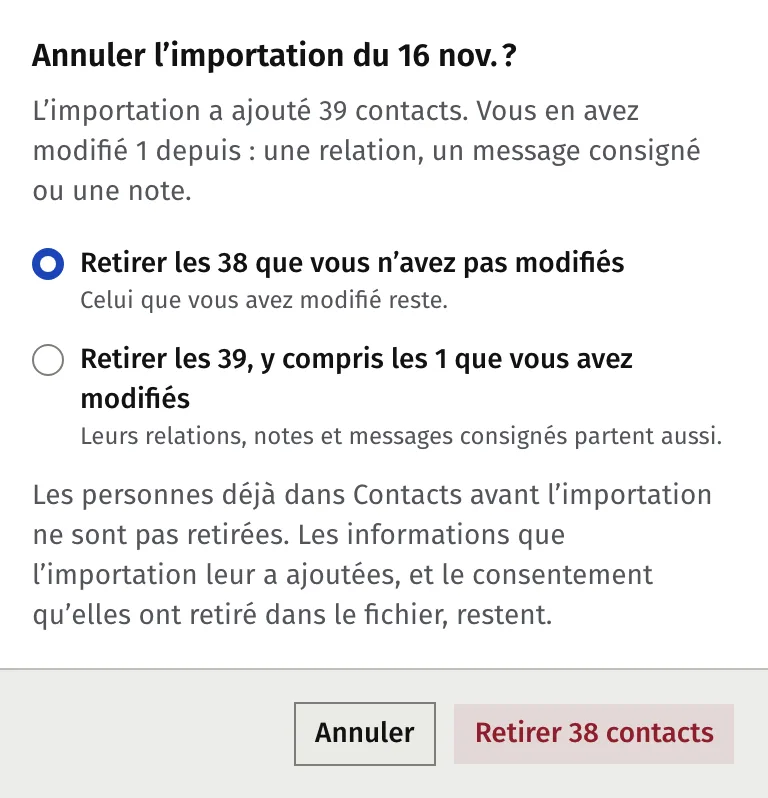
- Choisissez ce qu’il faut retirer : Retirer les … que vous n’avez pas modifiés, ou Retirer les …, y compris les … que vous avez modifiés.
- Appuyez sur le bouton de confirmation. Son libellé indique le nombre de contacts.
Les personnes que vous avez modifiées après l’import (relation attribuée, message enregistré, note ajoutée) restent si vous choisissez la première option. Un contact qui a pris part à une fusion reste toujours, tout comme un contact qui a un appel confirmé à venir. Les étiquettes créées par l’import disparaissent dès qu’aucun contact ne les utilise. Les personnes qui étaient déjà dans Contacts ne sont jamais retirées. Au bout de 7 jours, l’import ne peut plus être annulé.
Astuce : un doute sur un fichier ? Importez-le, parcourez les personnes, et annulez dans les 7 jours si ce n’est pas bon.
Cet article vous a-t-il aidé ?