Comment Faronto vous aide à trouver des clients
Sur cette page
Les clients viennent de conversations, et les conversations viennent des personnes que vous connaissez déjà. Croissance est la partie de Faronto où vous gardez le fil de ces personnes et décidez à qui parler ensuite. La liste des personnes à recontacter se remplit sans cesse : 15 à 30 minutes par jour, c’est une bonne habitude.
Il n’y a ni campagnes ni publicités dans Croissance. Le travail, ce sont des messages personnels que vous écrivez et envoyez vous-même.
La routine
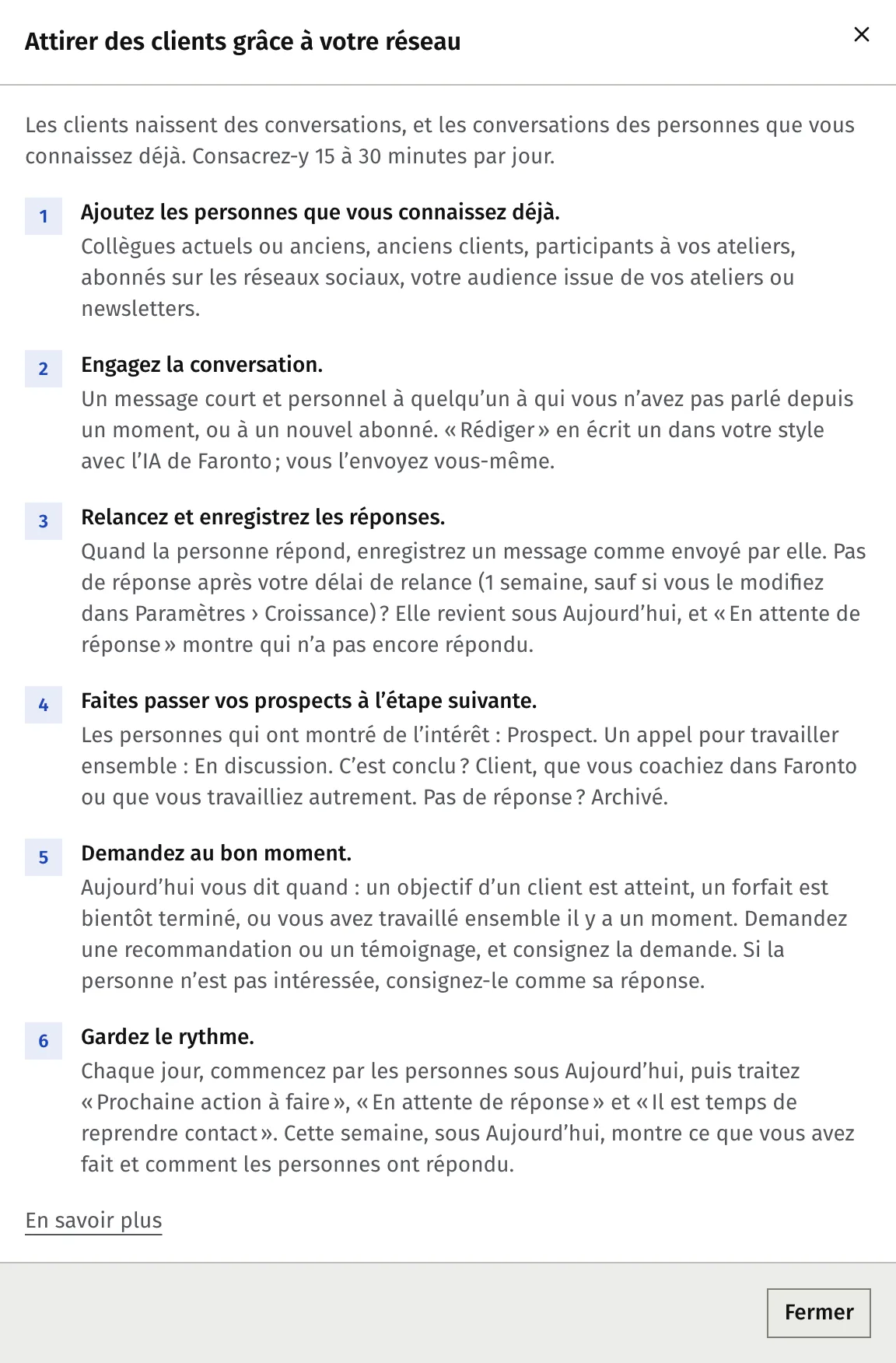
Appuyez sur Guide en haut de Contacts pour ouvrir les mêmes six étapes dans Faronto.
- Ajoutez les personnes que vous connaissez déjà. Anciens et actuels collègues, anciens clients, participants à vos ateliers, abonnés, personnes de votre newsletter. Ajoutez-les un par un ou importez un fichier. Voir Garder le fil des personnes que vous connaissez et Importer vos contacts depuis LinkedIn, votre téléphone ou un tableur.
- Engagez la conversation. Un message court et personnel à quelqu’un à qui vous n’avez pas parlé depuis un moment. « Rédiger » en écrit un dans votre style avec l’IA de Faronto ; vous l’envoyez vous-même. Voir Laisser Faronto rédiger un message dans votre style.
- Relancez et enregistrez les réponses. Quand la personne répond, enregistrez son message comme envoyé par elle. Si personne ne répond dans votre délai de relance (1 semaine, sauf si vous le changez sous Paramètres, Croissance), la personne revient sous Aujourd’hui. Voir Enregistrer un message, un appel ou un rendez-vous.
- Faites passer vos prospects à l’étape suivante. Une personne qui a montré de l’intérêt est un Prospect. Après un appel pour travailler ensemble, elle est En discussion. Quand vous vous mettez d’accord, elle devient Client, que vous la coachiez dans Faronto ou que vous travailliez ensemble autrement. Si elle ne répond jamais, archivez-la. Voir Garder le fil des personnes que vous connaissez.
- Demandez au bon moment. Aujourd’hui vous dit quand : un objectif est atteint, un forfait touche à sa fin, ou vous avez travaillé ensemble il y a un moment. Demandez une recommandation ou un témoignage et enregistrez la demande. Si la personne dit non, enregistrez-le comme sa réponse. Voir Demander des recommandations et des témoignages.
- Gardez le rythme. Chaque jour, commencez par les personnes sous Aujourd’hui. Passez ensuite à Prochaine action à faire, En attente de réponse et Il est temps de reprendre contact. Cette semaine montre ce que vous avez fait et comment les gens ont répondu, sous Aujourd’hui. Voir Qui recontacter : Aujourd’hui.
Quand quelqu’un devient client, voir Transformer un contact en client.
Ce que Faronto fait pour vous
- Il vous montre les quelques personnes à recontacter aujourd’hui, chacune avec sa raison. Voir Qui recontacter : Aujourd’hui.
- Il garde un historique par personne : ce que vous avez envoyé, les réponses reçues, ce qui est prévu.
- Il rédige un premier brouillon de message dans votre style quand vous appuyez sur Rédiger. Vous le modifiez. Voir Laisser Faronto rédiger un message dans votre style.
- Il vous suggère de faire passer quelqu’un à l’étape suivante après sa réponse ou après que vous avez planifié un appel. C’est vous qui décidez.
- Il compte ce que vous avez fait cette semaine et quelles sources amènent des clients : Cette semaine et D’où viennent vos clients.
- Il permet aux gens de réserver un appel découverte gratuit avec vous depuis votre propre page. Voir Laisser les gens réserver un appel gratuit depuis votre page.
Ce que Faronto ne fait pas
- Il n’envoie jamais de message à votre place. Rédiger affiche un texte que vous copiez et envoyez vous-même, depuis votre messagerie, LinkedIn ou votre téléphone. Faronto n’envoie rien à vos contacts.
- Il n’a pas d’envoi en masse. Il n’y a dans Faronto ni newsletter, ni campagne, ni envoi groupé à vos contacts.
- Il ne lit pas vos messages. Faronto ne voit ni votre LinkedIn, ni votre messagerie, ni WhatsApp, ni vos autres conversations. C’est vous qui copiez l’essentiel dans l’historique de la personne. Voir Enregistrer un message, un appel ou un rendez-vous.
- Il n’automatise ni LinkedIn ni aucun compte de réseau social. Faronto ne s’y connecte pas, ne publie pas et n’écrit pas pour vous. Vous faites entrer des personnes à partir d’un fichier que vous exportez.
- Il ne fait pas passer les gens d’une étape à l’autre tout seul. Les étapes ne changent que lorsque vous les changez.
- Il ne mélange pas les contacts avec les clients. Un contact n’est pas un client, n’a pas de portail et ne compte pas dans la limite de votre formule tant que vous n’en faites pas un client en coaching.
Où le trouver
Croissance a sa propre section dans la barre latérale, au-dessus de Coaching. Elle contient Contacts et Pages de réservation. Ses réglages se trouvent sous Paramètres, Croissance. Votre Tableau de bord affiche Contacts à relancer avec jusqu’à trois personnes.
À lire aussi
- Garder le fil des personnes que vous connaissez
- Importer vos contacts depuis LinkedIn, votre téléphone ou un tableur
- Qui recontacter : Aujourd’hui
- Laisser Faronto rédiger un message dans votre style
- Demander des recommandations et des témoignages
- Transformer un contact en client
- Laisser les gens réserver un appel gratuit depuis votre page
Cet article vous a-t-il aidé ?