Préparer une séance avec le briefing de séance
Sur cette page
Le briefing de séance est une courte note pour vous-même sur une séance à venir. Faronto peut le rédiger à partir de ce que vous avez déjà enregistré sur le client, ou vous pouvez l’écrire vous-même. Vous seul le voyez.
Ouvrir l’écran de préparation
- Ouvrez le Tableau de bord.
- Dans le volet À suivre, appuyez sur Préparer. Ou ouvrez la séance depuis Cette semaine.
Vous pouvez aussi l’ouvrir depuis la carte Prochaine séance de la page du client, avec Préparer.
L’écran s’appelle Préparation de séance. Une fois l’heure de début de la séance passée, il affiche une ligne qui vous renvoie vers le bilan. Voir Prendre des notes et faire le bilan d’une séance.
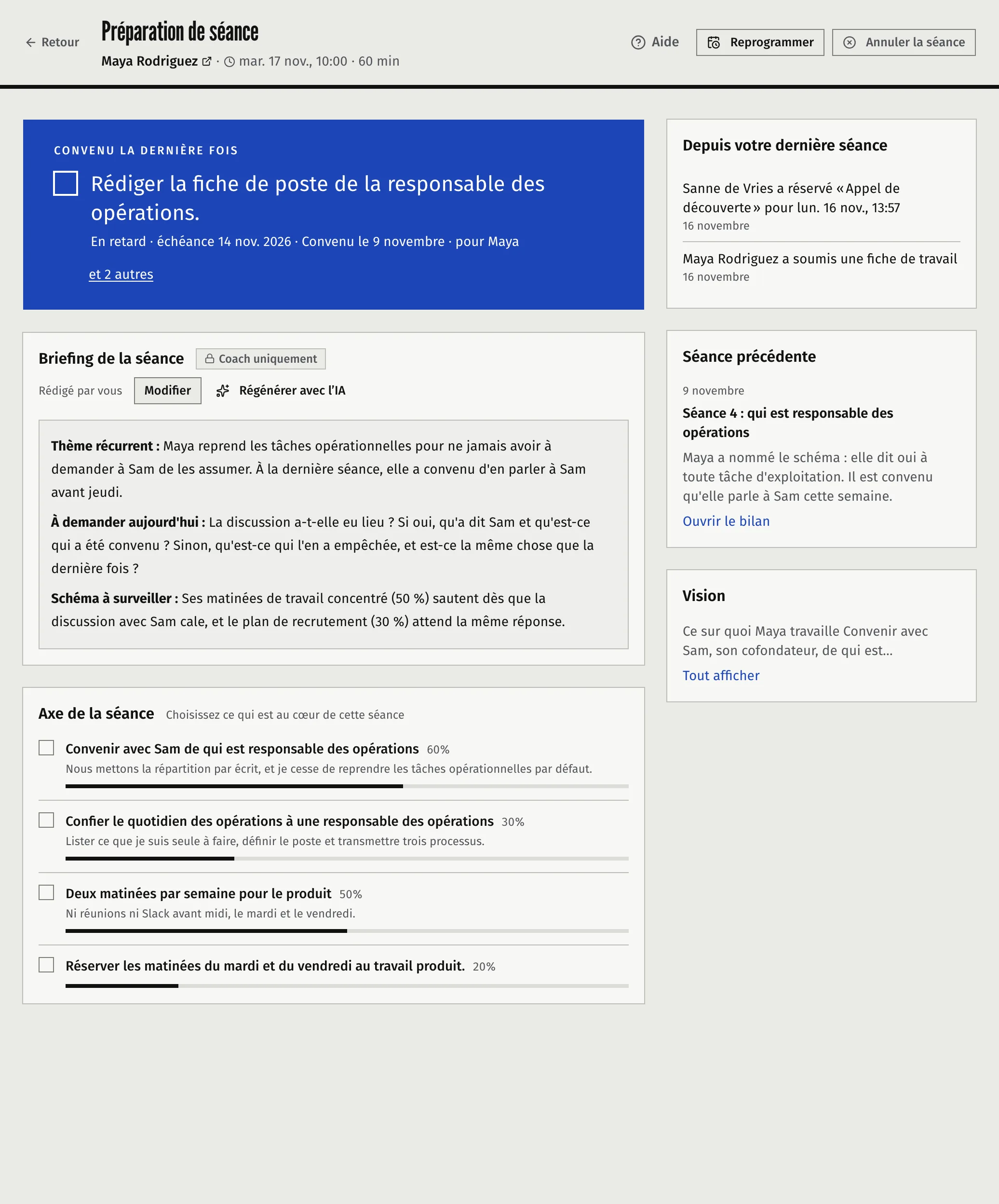
Ce que montre l’écran
| Volet | Ce qu’il contient |
|---|---|
| Briefing de la séance | Votre briefing, marqué Coach uniquement. Écrit par vous ou rédigé par l’IA de Faronto. |
| Convenu la dernière fois | Les actions ouvertes de la dernière séance que vous avez tenue. S’il n’y en a aucune, l’action ouverte la plus urgente, toutes séances confondues, sous Encore ouvert. Vous pouvez cocher des actions ici. |
| Axe de la séance | Les objectifs actifs de votre client. Cochez ceux dont traite cette séance. |
| Depuis votre dernière séance | Ce que votre client a fait dans le portail depuis la dernière séance. |
| Séance précédente | La date, la note de votre client, le titre et les premières lignes des notes que vous avez partagées, avec un lien vers Ouvrir le bilan. |
| Votre mot pour la vision | Les deux premières lignes de la vision du client, avec Tout afficher. Masqué quand vous avez choisi « Je n’en utilise pas » pour vos mots de coaching. |
Le briefing est le seul volet qui utilise l’IA. Tous les autres sont construits à partir de ce qui se trouve déjà dans Faronto.
Écrire le briefing vous-même
- Dans la carte Briefing de la séance, appuyez sur Rédiger le briefing.
- Écrivez dans l’éditeur. Il gère les titres, les listes et le gras.
- Appuyez sur Enregistrer.
La carte indique alors Rédigé par vous. Pour le modifier plus tard, appuyez sur Modifier ou cliquez sur le texte. Un briefing peut contenir jusqu’à 50 000 caractères.
Le faire rédiger par Faronto
- Sous Préparation de séance, cochez dans Axe de la séance les objectifs dont traite cette séance.
- Dans la carte Briefing de la séance, appuyez sur Générer avec l’IA.
- Attendez Briefing généré.
- Lisez le brouillon. Appuyez sur Modifier pour le modifier, puis sur Enregistrer.
La carte indique alors que le briefing a été rédigé par l’IA de Faronto, avec la date.
Ce que contient le brouillon. Pour ce client, dans son accompagnement de coaching en cours :
- la bio et la vision du client, si vous utilisez une vision
- ses objectifs actifs, avec les dates cibles, la progression et ceux que vous avez cochés comme priorité
- les notes de progression de vos séances les plus récentes, jusqu’à trois
- les actions ouvertes, les vôtres et celles du client
- vos notes de séance pour les cinq dernières séances qui en ont, partagées ou non
Il n’utilise que le prénom du client. Il ne lit ni vos notes privées, ni une transcription, ni votre e-mail, ni rien qui se trouve hors de Faronto. Le brouillon comporte jusqu’à cinq sections : aperçu du client, récapitulatif de la dernière séance, actions ouvertes, progression des objectifs et axes de travail suggérés. Il omet une section qui n’a rien à signaler. Il est rédigé dans la langue de coaching du client.
Il n’y a pas de champ pour des instructions supplémentaires. Les objectifs que vous cochez comme priorité sont votre façon de l’orienter.
Régénérer. Régénérer avec l’IA remplace tout le briefing, y compris vos modifications. Faronto vous demande d’abord confirmation (Régénérer le briefing ?) et vous ne pouvez pas annuler.
Ce qui compte dans vos utilisations d’IA
Sur Gratuit, rédiger et régénérer un briefing utilisent chacun l’une de vos 2 utilisations d’IA par jour. Modifier et enregistrer à la main n’en utilise aucune, et un brouillon qui échoue n’en utilise pas. Les 2 sont partagées avec les notes à partir d’une transcription et Rédiger dans Croissance, et 6 essais en 24 heures, quel qu’en soit le résultat, bloquent aussi la rédaction. Starter n’a pas de limite quotidienne. Voir Ce que comprennent les formules Gratuit et Starter.
Avec ou sans IA
L’interrupteur est Activer les fonctionnalités d’IA sous Paramètres, puis Entreprise.
| Fonctions d’IA activées | Fonctions d’IA désactivées | |
|---|---|---|
| Écrire un briefing vous-même | Oui | Oui |
| Générer avec l’IA et Régénérer avec l’IA | Affichés | Absents. Faronto refuse aussi d’en rédiger un. |
| Un briefing rédigé auparavant | Affiché | Toujours affiché, et vous pouvez toujours le modifier |
| Les autres volets (convenu la dernière fois, priorités, depuis votre dernière séance, dernière séance, vision) | Affichés | Affichés, inchangés |
Quand l’IA est désactivée, la carte vide indique « Aucun briefing rédigé pour l’instant. Ébauchez-en un vous-même. »
Séances annulées et absences
Faronto ne rédige pas de briefing pour une séance annulée ou marquée comme absence, et n’y utilise aucune utilisation d’IA. Voir Réserver, déplacer et annuler une séance.
Ce que le briefing n’est pas
- Il n’est jamais montré à votre client, ni dans le portail ni par e-mail.
- Faronto ne rejoint pas votre séance et ne l’écoute pas. Le briefing vient uniquement de ce que vous avez saisi.
Cet article vous a-t-il aidé ?