Réserver, déplacer et annuler une séance
Sur cette page
Vous réservez vous-même les séances de vos clients, depuis Planification ou depuis la page d’un client. Vos clients peuvent aussi réserver via leur portail, dans vos horaires hebdomadaires (voir Définir vos disponibilités et vos règles de réservation). Ces horaires ne vous lient pas : vous pouvez réserver, déplacer ou annuler n’importe quelle séance à tout moment.
Réserver une séance
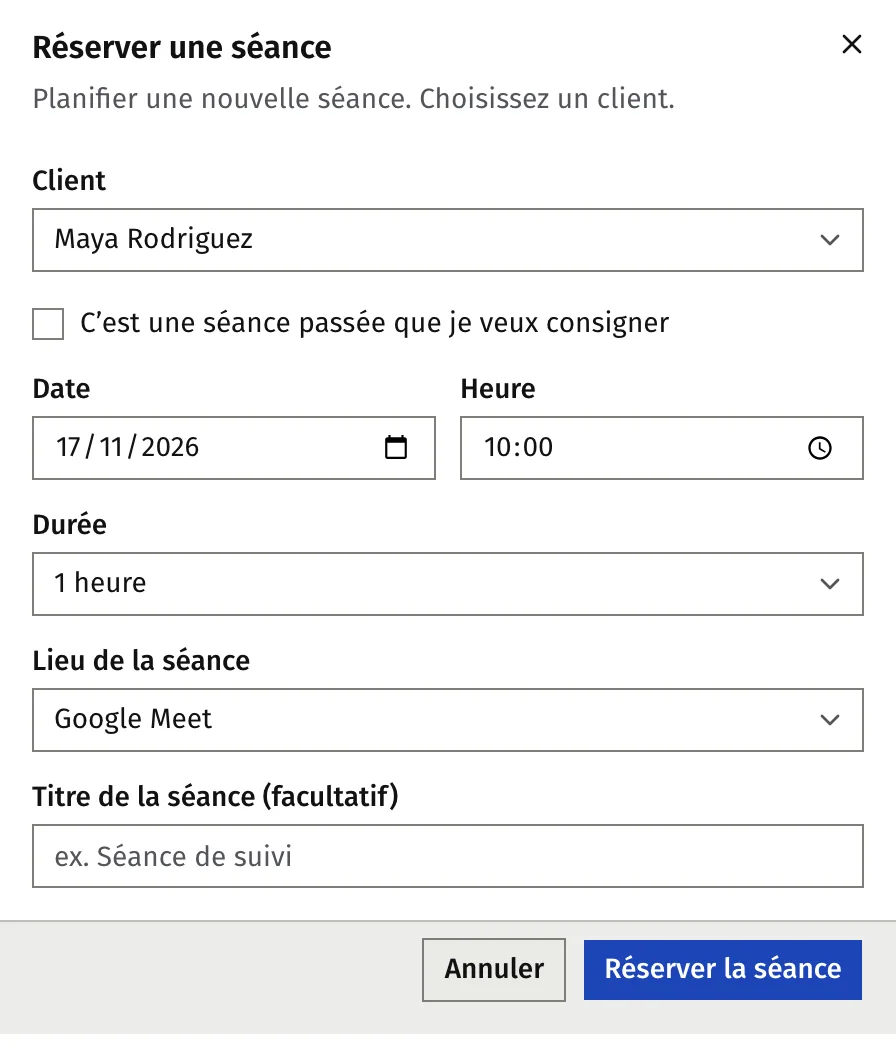
Tous les points d’entrée ouvrent la même fenêtre, Réserver une séance :
- Planification, avec le bouton Réserver une séance. Cliquez sur une heure vide dans la vue semaine ou jour et la fenêtre s’ouvre avec cette date et cette heure déjà renseignées.
- Le bouton Réserver une séance sur le Tableau de bord, sur Séances, sur la ligne d’un client dans Clients et dans l’onglet Séances de la page d’un client.
- Ouvrez la fenêtre.
- Sous Client, choisissez le client. La liste ne contient que les clients actifs. Depuis la page d’un client, le client est déjà choisi.
- Définissez Date et Heure. L’heure doit être dans le futur. Faronto les lit dans votre fuseau horaire, Fuseau horaire sous Entreprise, comme le fait Planification. En déplacement, les heures restent celles de votre entreprise.
- Choisissez Durée, de 15 minutes à 4 heures par pas de 15 minutes. Elle démarre à 1 heure.
- Choisissez Lieu de la séance. La liste affiche les lieux que vous proposez dans vos réglages de réservation, plus Lieu personnalisé. Pour un lieu personnalisé, vous devez renseigner Lieu personnalisé avec un lien ou un lieu. Pour En présentiel, la fenêtre affiche votre adresse.
- Ajoutez un Titre de la séance (facultatif) si vous le souhaitez.
- Appuyez sur Réserver la séance.
Google Meet et Microsoft Teams n’apparaissent que si vous les proposez et que votre calendrier principal appartient à ce fournisseur. Voir Connecter votre calendrier Google ou Microsoft.
Un client sans forfait actif n’a aucun crédit à utiliser. Voir la section Crédits plus bas.
Ce que reçoit votre client
Le client reçoit la séance par e-mail ou sous forme d’invitation de calendrier, ainsi qu’un rappel 24 heures et 1 heure avant son début. Cela dépend de votre calendrier :
| Un calendrier est connecté et défini comme principal | Aucun calendrier | |
|---|---|---|
| Où atterrit la séance | Dans Faronto et comme événement dans votre calendrier, avec le client comme invité | Dans Faronto uniquement |
| Ce que reçoit le client | L’invitation de votre calendrier Google ou Microsoft | Un e-mail de confirmation de Faronto avec un fichier de calendrier |
| Ce que vous recevez | Rien de plus : l’événement est dans votre calendrier. Quand un client réserve, vous recevez aussi une notification Faronto par e-mail | Un e-mail avec un fichier de calendrier à ajouter vous-même |
| Lien Meet ou Teams | Créé pour vous si vous l’avez choisi | Indisponible : choisissez en personne ou un lieu personnalisé |
L’e-mail et l’invitation sont dans la langue du client et portent le lien vers la séance dans son portail. Voir Connecter votre calendrier Google ou Microsoft pour le reste du comportement du calendrier.
L’e-mail de confirmation, l’invitation de calendrier et les rappels portent aussi votre politique d’annulation et votre politique d’absence, si vous les avez rédigées. Voir Définir vos disponibilités et vos règles de réservation.
Réserver en dehors de vos disponibilités
Vos horaires hebdomadaires, vos marges, votre délai minimum, votre fenêtre de réservation, vos limites quotidiennes et hebdomadaires et les moments où vous êtes occupé dans votre calendrier décident des créneaux qu’un client voit. Ils ne s’appliquent pas à vous. Vous pouvez réserver à 7 h un dimanche, ou à un moment que votre calendrier indique comme occupé.
Activez Afficher les calendriers externes sur Planification (vue semaine et jour) pour voir vos autres événements de calendrier à côté de vos séances pendant que vous choisissez un créneau.
Quand le créneau chevauche une autre séance
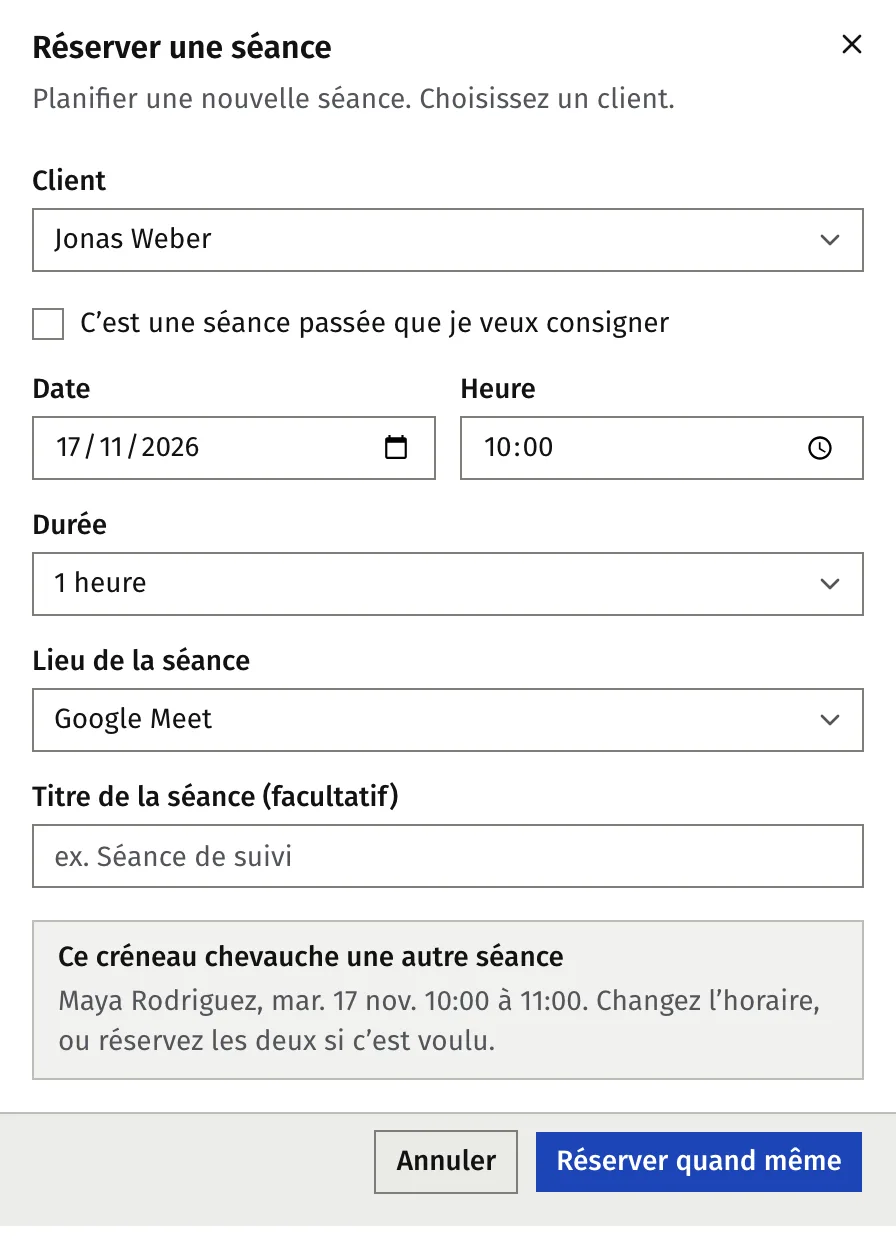
Faronto ne vous met pas en double réservation par accident. Si le créneau chevauche une autre séance que vous avez planifiée, ou un appel ou un rendez-vous planifiés dans Croissance, la fenêtre ne réserve pas. Elle affiche Ce créneau chevauche une autre séance et nomme l’autre séance avec son jour et son heure. Le bouton devient Réserver quand même.
- Appuyez sur Réserver quand même pour réserver les deux.
- Ou changez la date, l’heure ou la durée. L’avertissement disparaît et Faronto vérifie de nouveau.
Des séances qui se touchent, la fin de l’une au début de l’autre, ne se chevauchent pas. Un client qui réserve via le portail ne peut jamais chevaucher une autre séance : ce créneau ne lui est pas proposé.
Crédits
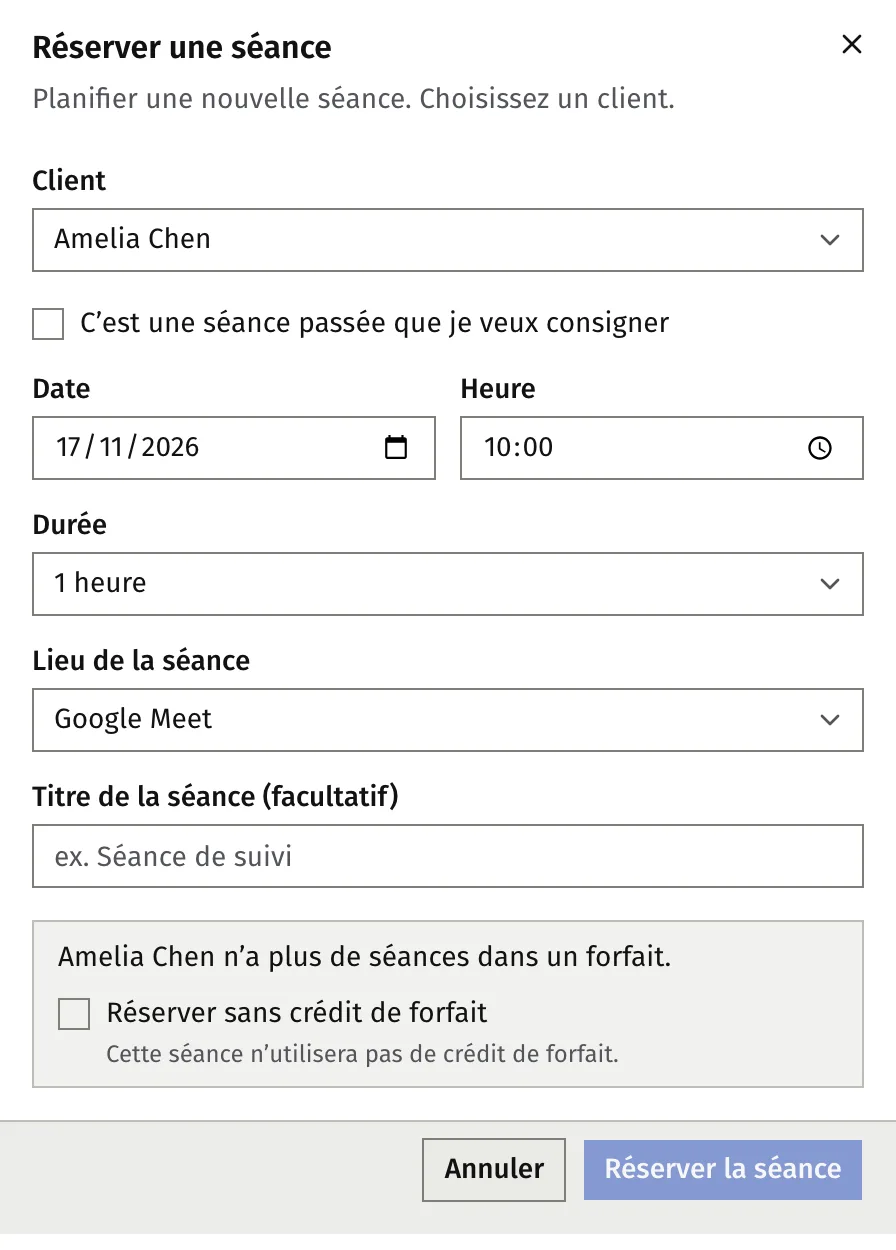
Une réservation utilise une séance du forfait du client, sauf si vous en décidez autrement. Si le client n’a plus de séance, ou pas de forfait, la fenêtre vous le dit et le bouton Réserver la séance reste désactivé. Cochez Réserver sans crédit de forfait pour réserver quand même. La séance n’est alors liée à aucun forfait.
Les règles complètes des crédits, y compris ce que font une absence et une annulation tardive, se trouvent dans Créer des forfaits et suivre les crédits de séance.
Déplacer une séance
- Ouvrez la séance : cliquez dessus sur Planification, ou ouvrez-la depuis Séances ou la page du client. Cela ouvre sa page de préparation.
- Appuyez sur Reprogrammer.
- Modifiez la date, l’heure ou la durée. Pour une séance avec un lieu personnalisé, vous pouvez aussi modifier le lien ou le lieu. La fenêtre affiche l’heure de la séance dans votre fuseau horaire et lit la nouvelle dans ce même fuseau.
- Appuyez sur Confirmer la reprogrammation.
La même vérification de chevauchement s’applique, et le bouton devient Reprogrammer quand même après l’avertissement. Le client est informé de la nouvelle heure, par la mise à jour de votre calendrier ou par un e-mail de Faronto, et les rappels suivent. Seule une séance qui n’a pas encore commencé peut être déplacée.
Si vous avez déconnecté votre calendrier après la réservation, Faronto envoie à la place un e-mail au client et à vous, avec un fichier de calendrier. L’ancien événement reste dans votre calendrier jusqu’à ce que vous le supprimiez.
Si vous déplacez ou supprimez l’événement dans votre calendrier Google ou Microsoft, Faronto suit. Voir Connecter votre calendrier Google ou Microsoft.
Annuler une séance
- Ouvrez la séance, comme ci-dessus.
- Appuyez sur Annuler la séance.
- Appuyez sur Oui, annuler la séance.
Le client est prévenu par e-mail, ou par l’annulation envoyée par votre calendrier. Si vous avez déconnecté votre calendrier après la réservation, Faronto envoie à la place un e-mail au client et à vous, avec un fichier de calendrier. L’ancien événement reste dans votre calendrier jusqu’à ce que vous le supprimiez.
Le crédit est restitué au forfait du client. L’exception est une annulation après votre limite d’annulation. La fenêtre vous indique alors que la séance commence après la limite et affiche Recréditer le crédit de séance sur le forfait de …. La case part de votre réglage sous Réservation, et vous pouvez la modifier pour cette séance. La limite d’annulation de votre client est expliquée dans Définir vos disponibilités et vos règles de réservation.
Quand une séance n’a pas eu lieu
Une fois l’heure d’une séance passée, vous ne pouvez plus l’annuler. Ouvrez-la et vous avez Marquer comme absence à côté de Rédiger le bilan. La fenêtre a une case, Utiliser le crédit de séance, qui part de votre réglage. Faronto n’envoie pas d’e-mail au client. Voir Créer des forfaits et suivre les crédits de séance.
Enregistrer une séance déjà passée
Pour enregistrer une séance qui a eu lieu avant que vous utilisiez Faronto, ou que vous n’avez pas réservée ici, ouvrez la même fenêtre et cochez C’est une séance passée que je veux consigner. Choisissez une date et une heure déjà passées, puis appuyez sur Enregistrer la séance. Faronto n’envoie ni e-mail ni invitation pour une séance enregistrée, et vous mène à sa page de bilan. Si le client a un forfait avec des séances restantes, la fenêtre demande aussi si la séance doit y être décomptée. Voir Prendre des notes et faire le bilan d’une séance.
Ce que Faronto ne fait pas
- Il ne réserve pas pour un ancien client. Marquer comme ancien client arrête d’abord les nouvelles réservations pour ce client. Voir Mettre fin à une relation de coaching.
- Il ne réserve pas plusieurs séances à la fois et ne répète pas une séance. Réservez-les une par une.
- Il ne vous empêche pas de réserver en dehors de vos horaires.
- Il ne facture pas une séance. Ce sont les forfaits qui portent les crédits. Voir Créer des forfaits et suivre les crédits de séance.
À lire aussi
- Définir vos disponibilités et vos règles de réservation
- Connecter votre calendrier Google ou Microsoft
- Créer des forfaits et suivre les crédits de séance
- Prendre des notes et faire le bilan d’une séance
- Préparer une séance avec le briefing de séance
- Mettre fin à une relation de coaching
- Laisser les gens réserver un appel gratuit depuis votre page
Cet article vous a-t-il aidé ?