Connecter ChatGPT, Claude ou un autre Assistant IA
Sur cette page
Un Assistant IA est l’application d’IA que vous utilisez déjà, comme Claude ou ChatGPT, connectée à votre compte Faronto. Une fois connecté, vous pouvez lui demander par exemple « Quels clients ont une action ouverte à rendre cette semaine ? » ou « Ajoute une action pour Sanne. » La connexion repose sur un standard appelé MCP (Model Context Protocol), d’où le nom Accès MCP de la page de réglages.
Faronto ne fournit pas l’IA. Vous utilisez votre propre compte auprès de l’application d’IA, avec son abonnement et ses conditions. L’Assistant IA est aussi distinct des fonctions d’IA de Faronto, comme le briefing de séance. Les désactiver sous Activer les fonctionnalités d’IA ne déconnecte pas votre Assistant IA.
Les applications compatibles
Faronto liste six applications, avec les étapes pour chacune. Toute application qui prend en charge MCP avec une connexion OAuth peut se connecter avec la même adresse.
| Application | À savoir |
|---|---|
| ChatGPT | Les connexions personnalisées sont disponibles dans les espaces de travail ChatGPT Business, Enterprise et Edu. Un administrateur de l’espace de travail les configure. Pas avec Plus ni Pro. |
| Claude | Ajoutez un connecteur personnalisé dans les paramètres de Claude. |
| Gemini | Les applications personnalisées sont disponibles uniquement avec les comptes Google personnels aux États-Unis. Dans Gemini Enterprise, c’est votre administrateur qui configure la connexion. |
| Claude Code | Vous exécutez une commande dans un terminal, puis vous vous connectez. |
| Cursor | Vous ajoutez une courte configuration, puis vous vous connectez. |
| GitHub Copilot | Le client MCP intégré à VS Code. Vous ajoutez une courte configuration, puis vous vous connectez. |
Si votre abonnement auprès de l’application d’IA n’autorise pas les connexions personnalisées, vous ne pouvez pas la connecter. Faronto n’y peut rien.
Connecter votre Assistant IA
- Ouvrez Paramètres, puis Accès MCP.
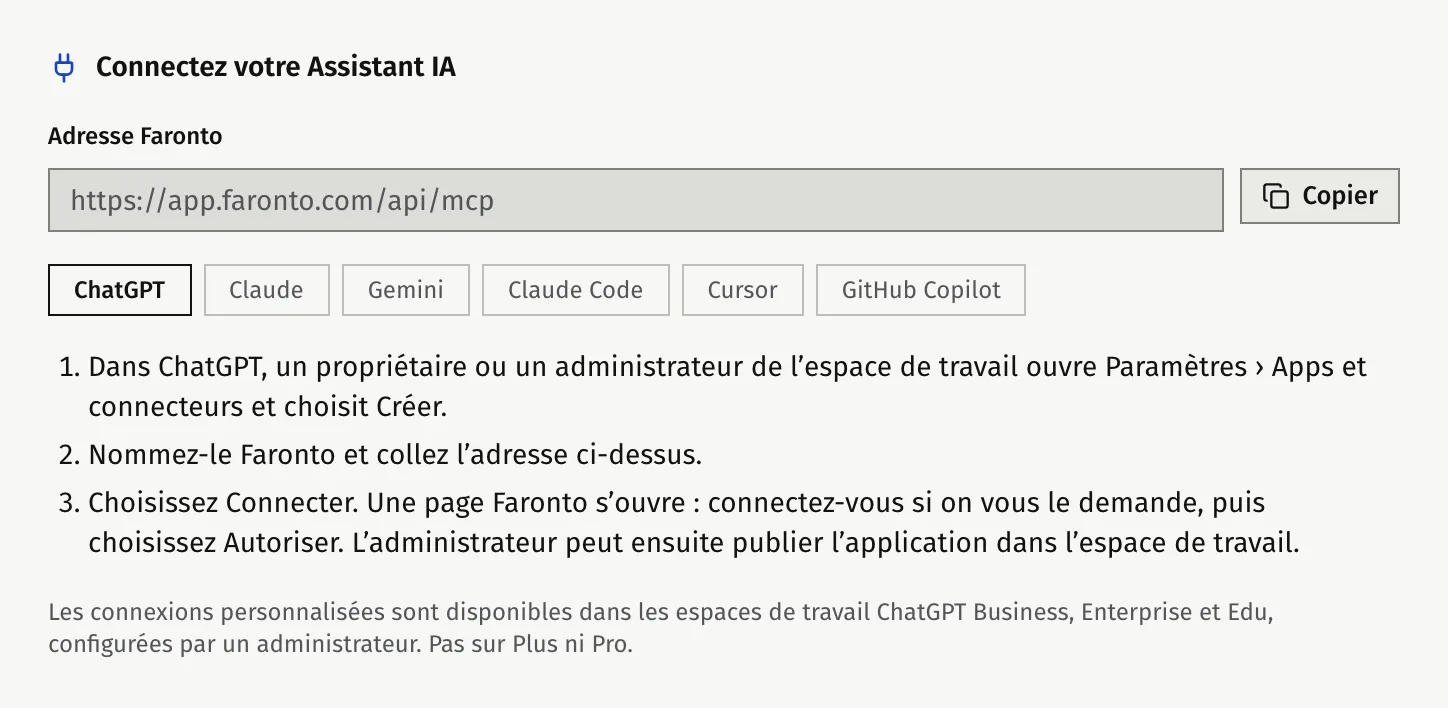
- Sous Connectez votre Assistant IA, appuyez sur Copier l’adresse. Cela copie l’Adresse Faronto.
- Choisissez l’onglet de votre application sous Assistants IA.
- Suivez les trois étapes de l’onglet, dans votre application d’IA. Pour ChatGPT, Claude et Gemini, vous nommez la connexion Faronto et vous collez l’adresse. Pour Claude Code, Cursor et GitHub Copilot, vous appuyez sur Copier la configuration et vous collez la configuration là où l’onglet l’indique.
- Quand l’application d’IA ouvre une page Faronto, connectez-vous si Faronto vous le demande.
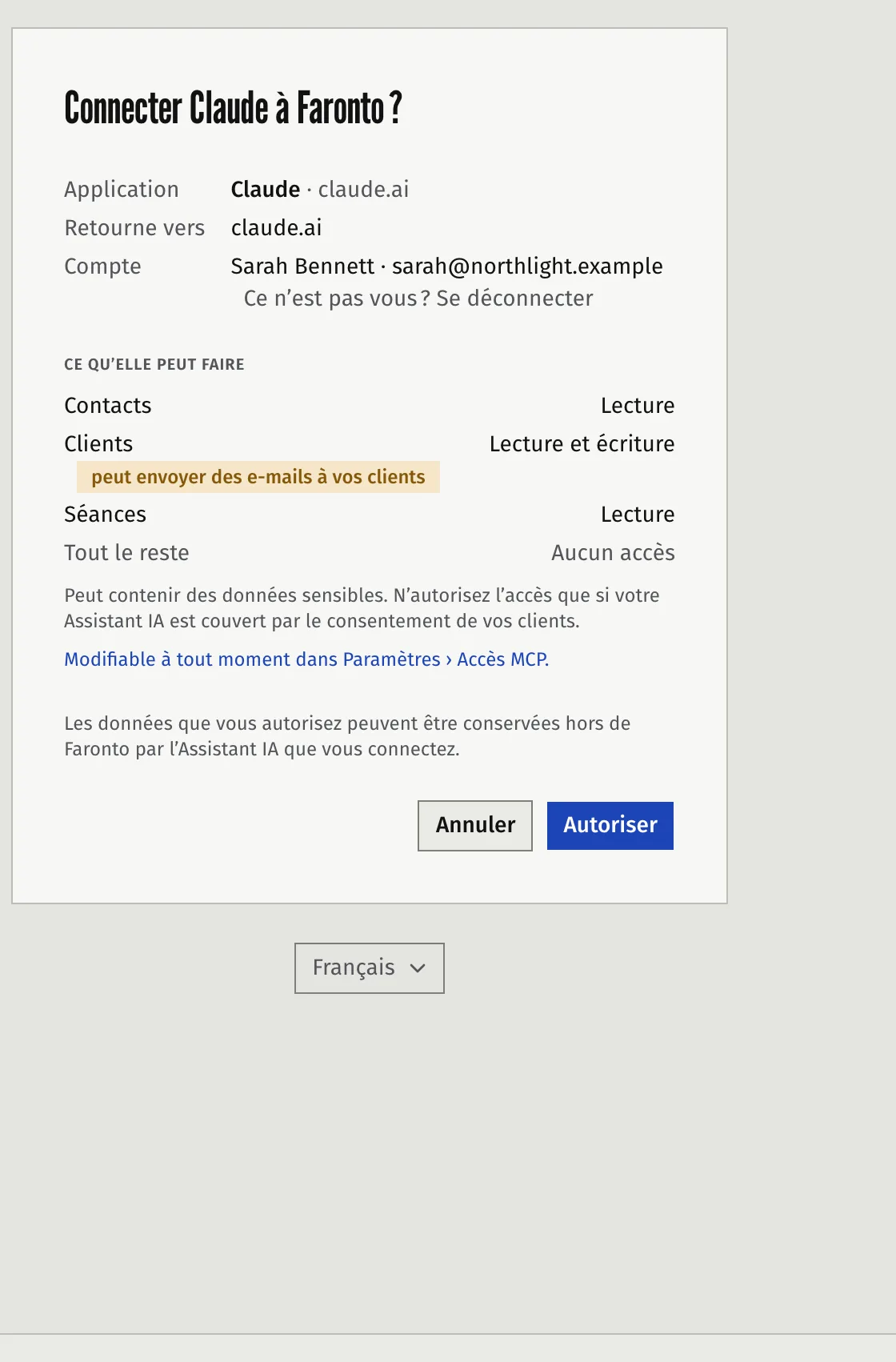
- Vérifiez la page. Elle indique le nom de l’application, l’endroit où votre navigateur retourne et le compte avec lequel vous vous connectez. Sous Ce qu’elle peut faire, elle montre ce que vous autorisez actuellement.
- Appuyez sur Autoriser. Pour arrêter, appuyez sur Annuler.
Seul votre compte Faronto sert d’identifiant. Il n’y a ni clé ni jeton à copier, à stocker ou à garder secret. Vous vous connectez à Faronto comme d’habitude, et Faronto donne à l’application d’IA une connexion que vous pouvez désactiver à tout moment.
Définir ce qu’il peut faire
Une nouvelle application reçoit l’accès que vous avez déjà défini sous Accès MCP ; un nouveau compte démarre sans aucun accès. Vérifiez Ce qu’elle peut faire sur la page de consentement avant d’appuyer sur Autoriser. Une fois connecté, décidez ce que votre Assistant IA peut voir et modifier. Voir Choisir ce que votre Assistant IA peut voir et modifier.
Si la connexion échoue
- « Cette demande de connexion n’est pas valide. » Rien n’a été connecté. Fermez la page et recommencez depuis votre application d’IA.
- La page affiche le mauvais compte. Appuyez sur Ce n’est pas vous ? Se déconnecter et connectez-vous avec le compte que vous utilisez pour votre coaching.
- Un avertissement indique que l’application s’exécute sur votre ordinateur. C’est normal pour Claude Code, Cursor et GitHub Copilot. Ne continuez que si vous avez lancé vous-même la connexion à l’instant.
- La page indique que l’application se présente sous un nom mais vous renvoie vers un autre hôte. Annulez, sauf si vous vous y attendez.
Cet article vous a-t-il aidé ?