Travailler avec les objectifs et les actions
Les objectifs disent où va un client. Les actions sont ce que vous ou votre client avez convenu de faire avant la prochaine séance. Vous et votre client les voyez tous les deux.
Les objectifs
Faronto distingue deux niveaux :
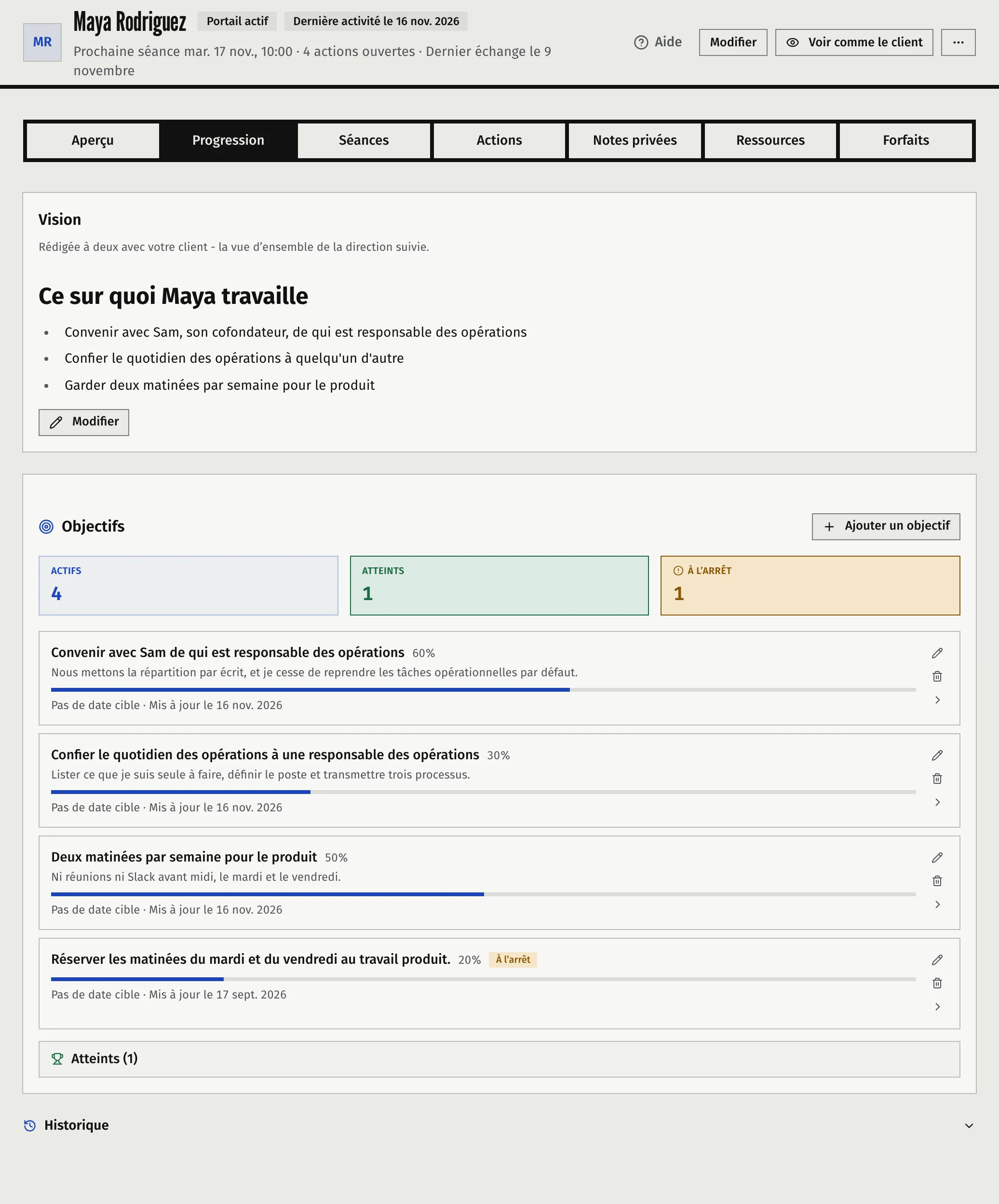
- Une vision. Un texte libre sur la direction que prend le client. Vous l’écrivez ensemble, et votre client peut aussi la modifier depuis son portail.
- Des objectifs. Des éléments précis que vous suivez, chacun avec un titre, une date cible, un statut et un pourcentage de progression.
Les mots suivent vos mots de coaching. Sous Paramètres, puis Entreprise, Vos mots de coaching vous permet d’appeler le niveau des objectifs objectifs, résultats, intentions ou priorités, et le niveau de la vision vision, étoile polaire, raison d’être ou ambition. Si vous choisissez Je n’en utilise pas, la partie vision est masquée partout. Les boutons comme Ajouter un objectif reprennent le mot que vous avez choisi. Voir Configurer votre activité dans Faronto.
Ajouter un objectif
- Ouvrez le client depuis Clients.
- Ouvrez l’onglet Progression.
- Appuyez sur Ajouter un objectif.
- Saisissez Titre et, si vous le souhaitez, Description et Date cible.
- Appuyez sur Créer.
Un objectif mesurable est plus facile à suivre qu’un thème. « Animer la réunion d’équipe sans notes d’ici mars » fonctionne mieux que « leadership ».
Pour modifier un objectif, appuyez sur Modifier. Vous pouvez aussi y régler Statut sur Actif, En pause, Atteint ou Abandonné, et saisir Progrès % de 0 à 100.
Les compteurs en haut indiquent combien d’objectifs sont Actifs, Atteints et À l’arrêt. Un objectif est en stagnation quand il est actif et que personne n’y a touché depuis 30 jours.
Supprimer un objectif le retire avec son historique de progression. Les actions qui lui sont liées restent, mais perdent le lien. Vous ne pouvez pas annuler.
Enregistrer la progression d’un objectif
Vous enregistrez la progression dans le bilan de séance : elle est ainsi rattachée à la séance. Voir Prendre des notes et faire le bilan d’une séance. Avant la séance, cochez les objectifs dont elle traite dans Axe de la séance. Voir Préparer une séance avec le briefing de séance.
Dans le bilan, saisissez le nouveau pourcentage et une note de progression. Quand un objectif atteint 100 %, Faronto demande s’il faut le marquer comme atteint. La progression est partagée avec votre client.
Pour voir comment un objectif a évolué, ouvrez son historique de progression depuis l’onglet Progression.
L’historique
Sous les objectifs, Historique liste chaque modification dans l’ordre : objectifs ajoutés, modifiés, mis à jour, atteints, rouverts ou supprimés, et changements du texte de la vision. Chaque entrée indique qui l’a faite (Coach ou Client) et d’où : Modification manuelle, Revue de séance ou Modification depuis le portail. Ouvrez une entrée avec Voir la révision, ou sélectionnez-en deux et appuyez sur Comparer (…/2) pour voir ce qui a changé dans le texte de la vision.
Les actions
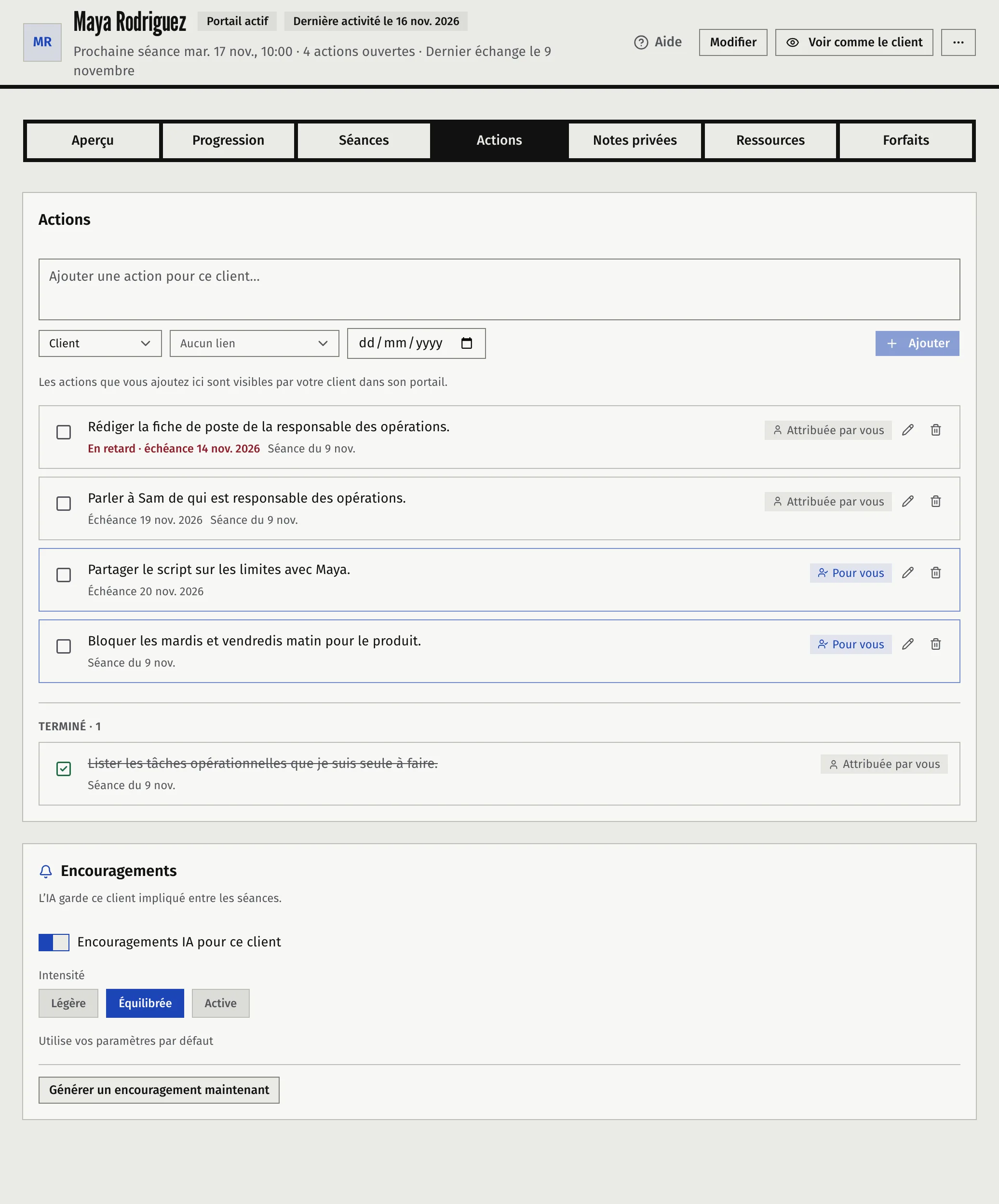
Une action est une chose que l’un de vous deux fera. Elle a un responsable, vous ou votre client, et peut avoir une échéance et un lien vers un objectif.
Les actions viennent de quatre endroits :
- vous, dans le bilan de séance
- vous, à tout moment, sur la page du client
- l’IA, quand vous faites rédiger des notes à partir d’une transcription
- votre client, qui peut ajouter les siennes dans le portail
Ajouter une action
- Ouvrez le client depuis Clients.
- Ouvrez l’onglet Actions.
- Saisissez l’action dans le champ (Ajouter une action pour ce client…).
- Choisissez Responsable : Coach ou Client. Par défaut, c’est le client.
- Si elle a une date limite, réglez Échéance.
- Pour la rattacher à un objectif, choisissez-en un sous Lier cette action. Seuls les objectifs actifs sont proposés.
- Appuyez sur Ajouter.
Quand votre client voit une action
| Où vous l’ajoutez | Quand votre client la voit |
|---|---|
| L’onglet Actions de la page du client | Tout de suite, dans son portail |
| La section Actions d’un bilan de séance | Dès que vous partagez les notes de cette séance |
| Rédigée à partir d’une transcription | Dès que vous partagez les notes de cette séance |
Les actions que votre client ajoute lui-même apparaissent dans votre liste, marquées Ajoutée par le client. Quand votre client en coche une, elle apparaît dans vos notifications. Voir Choisir vos notifications. Une fois l’accompagnement terminé, le client ne peut plus cocher, rouvrir, annuler ni modifier une action.
Les échéances
Une échéance est une simple date. Une action est en retard à partir du lendemain de son échéance, selon votre propre jour civil, dans le fuseau horaire que vous avez réglé. Les actions en retard affichent « En retard » et la date d’échéance. Une action en retard attribuée à un client place ce client dans À surveiller. Voir Pourquoi un client apparaît dans À surveiller.
Terminer, rouvrir ou annuler une action
- Appuyez sur Marquer comme fait.
- Si vous le souhaitez, ajoutez une note de clôture sous Note de clôture (facultatif), puis appuyez sur Marquer comme fait.
Vous pouvez aussi la modifier avec Modifier, l’annuler avec Annuler l’action, ou la rétablir avec Rouvrir ou Restaurer. Les actions terminées se trouvent sous Terminé, et celles annulées sous Annulées.
Les mêmes actions apparaissent dans le bilan de séance et sur l’écran de préparation sous Convenu la dernière fois. Ce volet liste les actions ouvertes de la dernière séance que vous avez tenue, pour que vous puissiez ouvrir la séance suivante avec elles.
Vos propres actions
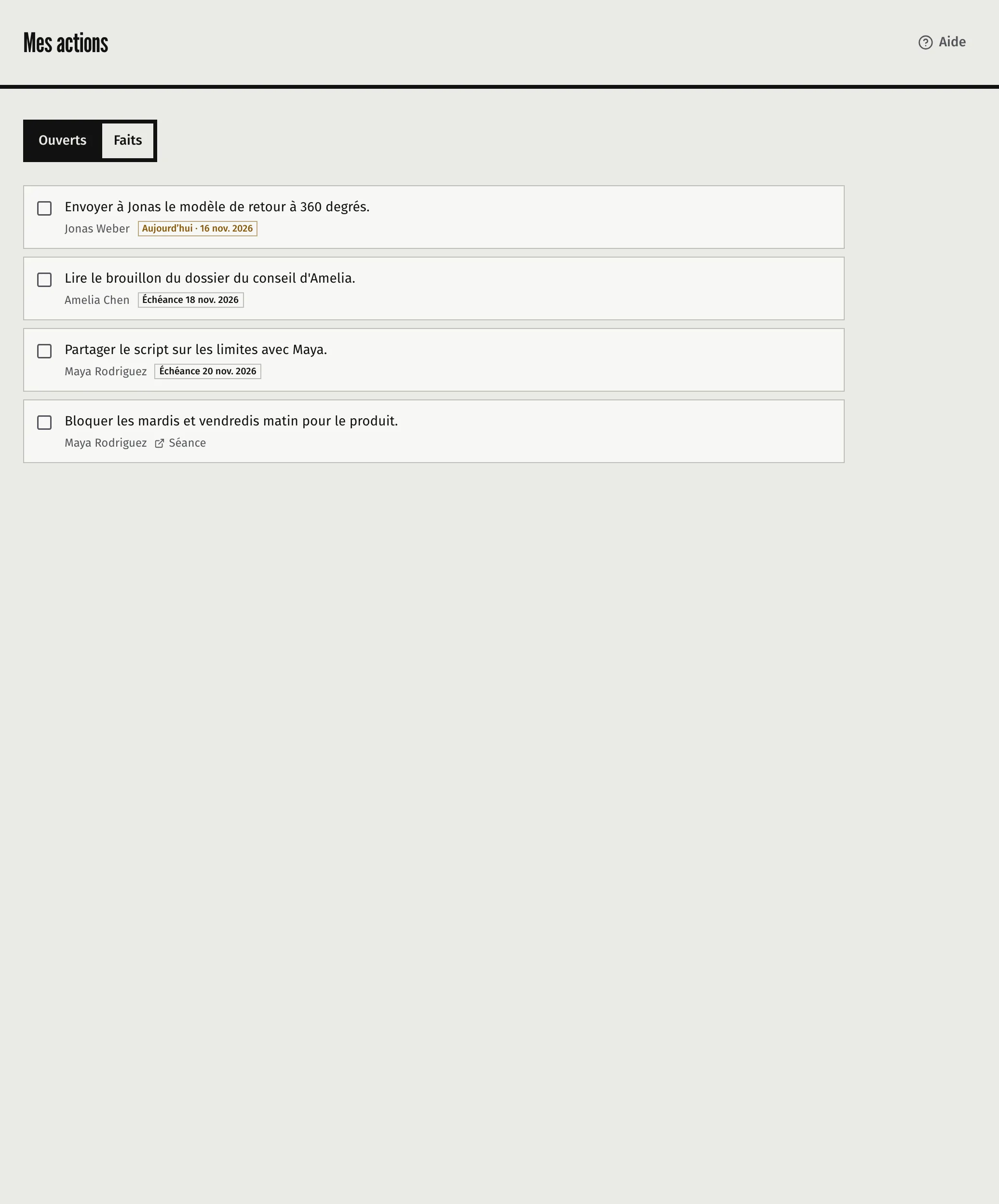
Les actions dont vous êtes le responsable, tous clients confondus, sont rassemblées dans une seule liste.
- Ouvrez le Tableau de bord.
- Dans la carte Vos actions, appuyez sur Tout voir.
La page s’appelle Mes actions. Elle n’est pas dans le menu latéral. Elle a deux onglets, Ouverts et Faits. Chaque ligne indique le client, l’échéance (Aujourd’hui ou En retard le cas échéant), la séance dont elle vient et l’objectif auquel elle est liée. Appuyez sur Marquer comme fait, et vous pouvez laisser une note sur la façon dont cela s’est passé. La liste affiche jusqu’à 100 actions.
Les actions qui appartiennent à vos clients ne figurent pas dans cette liste. Elles se trouvent sur la page de chaque client.
Séances annulées et absences
Vous ne pouvez pas ajouter de nouvelle action à une séance annulée ou marquée comme absence. Les actions déjà présentes restent modifiables : vous pouvez donc nettoyer ce qu’une annulation tardive a laissé. Voir Prendre des notes et faire le bilan d’une séance. Une action ajoutée sur la page du client n’appartient à aucune séance : vous pouvez donc toujours en ajouter une.
Cet article vous a-t-il aidé ?