Ce que votre client voit dans le portail
Le portail client est l’endroit où votre client voit ses objectifs et ses actions, réserve des séances, lit vos ressources et consulte son forfait. Il porte le nom, le logo et la couleur de votre entreprise, et il parle la langue de votre client. Cet article fait le tour de ce qu’il contient et de quand chaque partie apparaît.
Votre image de marque
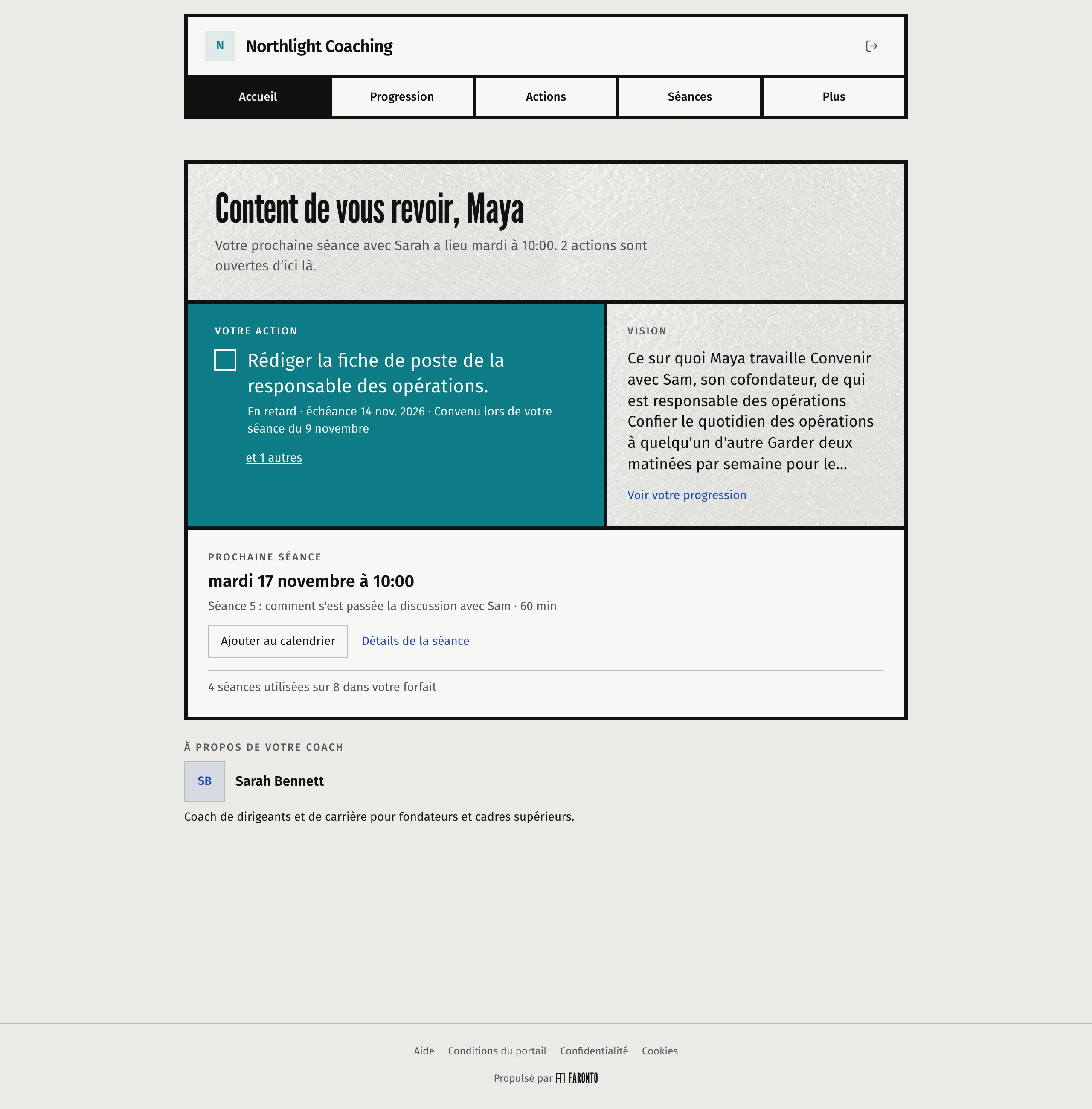
- En-tête. Le logo et le nom de votre entreprise ouvrent chaque page. Sans logo, votre client voit la première lettre du nom de votre entreprise dans un carré teinté de votre couleur d’accent. Le portail utilise votre logo, pas votre photo.
- Couleur. Votre couleur d’accent teinte l’onglet actif et d’autres éléments mis en valeur.
- À propos de votre coach. La page d’accueil affiche votre photo, votre nom et votre bio.
- Pied de page. Un lien vers Aide et des liens vers les Conditions du portail client, la Politique de confidentialité et les réglages des cookies, et « Propulsé par Faronto ». Vous ne pouvez pas le retirer.
Vous définissez le logo, le nom, la bio et la couleur d’accent sous Paramètres, Entreprise. Voir Configurer votre activité dans Faronto.
Le nom de Faronto apparaît à deux autres endroits. La page de connexion est celle de Faronto, la même pour les coachs et les clients. Les e-mails envoyés à votre client viennent de « [votre nom] via Faronto ». Ils portent le nom de votre entreprise en haut et « Propulsé par Faronto » en bas.
Les onglets
Un onglet apparaît dès qu’il a quelque chose à montrer : un nouveau client voit donc une courte liste. Accueil est toujours là.
| Onglet | Ce que trouve votre client | Quand il apparaît |
|---|---|---|
| Accueil | Son action, ses objectifs, sa prochaine séance et votre bio. | Toujours |
| Progression | Les objectifs, avec leur progression, et la vision si vous en utilisez une. | Il y a un objectif, ou vous utilisez une vision et elle contient du texte |
| Actions | Les actions venant de vous et les siennes. | Il y a une action visible dans le portail |
| Ressources | Les articles et fiches de travail que vous avez attribués. | Vous avez attribué une ressource publiée |
| Séances | Les séances à venir et passées, et le bouton pour réserver. | Il y a une séance, ou vous avez activé la réservation par les clients |
| Forfaits | Les forfaits et les séances restantes. | Il y a un forfait |
| Plus | Notifications, Profil et Aide. | Toujours |
La barre contient Accueil et trois autres onglets, puis Plus. Tout onglet qui ne tient pas passe dans Plus. Les pages Progression et Actions, tant qu’elles sont vides, attendent dans Plus, car c’est là qu’un nouveau client ajoute un premier objectif ou une première action.
Quelques précisions :
- Actions. Le portail montre les actions créées par le client lui-même, les actions qui ne dépendent d’aucune séance, et les actions d’une séance une fois que vous la partagez.
- Notes de séance. Vos notes sur une séance ne s’affichent qu’après que vous les avez partagées. Vos notes privées ne sont jamais affichées.
- Ressources. Un nombre sur l’onglet compte ce qui attend le client. Voir Partager des articles et des fiches de travail avec vos clients.
- Réservation. Le client réserve sur son forfait. Voir Réserver, déplacer ou annuler une séance et Créer des forfaits et suivre les crédits de séance.
Langue
Le portail, et les e-mails que reçoit votre client, utilisent la langue de coaching du client. Vous la choisissez quand vous ajoutez le client, sous Langue de coaching. Faronto en propose cinq : anglais, allemand, néerlandais, français et espagnol.
Si vous coachez dans plusieurs langues, votre client peut changer la langue sur sa page de profil, parmi seulement les langues dans lesquelles vous coachez.
Vos mots de coaching
Les mots que vous choisissez sous Vos mots de coaching remplacent « objectifs » et « vision » dans le portail. Si vous choisissez « résultats », la page Progression demande au client d’ajouter un résultat. Si vous choisissez de n’avoir aucune vision, la carte de vision n’est pas affichée. Les titres, onglets et menus utilisent votre propre mot pour chaque langue, si vous en avez donné un. Les boutons et les phrases utilisent le mot que vous avez choisi dans la liste. Voir Configurer votre activité dans Faronto.
Voir le portail comme votre client
Appuyez sur Voir comme le client sur la page d’un client pour ouvrir son portail dans un nouvel onglet. Les étapes sont dans Ajouter un client et l’inviter sur le portail. Voici ce que fait l’aperçu :
- Il est en lecture seule. Les commandes qui modifieraient quelque chose sont désactivées, avec une indication qui le dit. Le bandeau et les indications utilisent votre langue. Tout le reste utilise celle du client.
- Il fonctionne avant que vous invitiez le client. Le bandeau vous indique alors l’état du client : Invitation non envoyée, Invitation envoyée, aucune connexion, Ancien client ou Conditions non acceptées.
- Il ne compte pas comme une visite de votre client, et il n’a pas de bouton de déconnexion. Appuyez sur Quitter l’aperçu pour le quitter.
- Le compteur de non lus et les onglets sont ceux du client, pour de vrai.
Quand vous attribuez une ressource depuis la page d’un client, la confirmation propose Voir dans le portail du client. Elle ouvre la page Ressources de ce client dans l’aperçu.
Un ancien client
Si vous laissez le portail d’un ancien client ouvert en lecture, le même portail s’affiche, en lecture seule. Un bandeau indique que le coaching est terminé et que tout reste consultable. Impossible de réserver, de cocher des actions ou de rien modifier. Voir Mettre fin à une relation de coaching.
Cet article vous a-t-il aidé ?