Définir vos disponibilités et vos règles de réservation
Sur cette page
- Où se trouvent les réglages
- Régler votre fuseau horaire et vos horaires de la semaine
- Bloquer du temps ou ajouter des heures
- Définir les règles de réservation des clients
- Le délai d’annulation
- Laisser réserver les clients sans crédit
- Activer la réservation par les clients
- Rédiger vos conditions
- Ce que ces réglages ne font pas
- À lire aussi
Vos disponibilités et vos règles de réservation déterminent les créneaux que vos clients voient quand ils réservent une séance dans leur portail. Elles fixent aussi jusqu’à quand ils peuvent encore l’annuler ou la déplacer. Elles ne vous limitent pas : vous pouvez toujours réserver une séance pour un client vous-même, à n’importe quelle heure (voir Réserver, déplacer et annuler une séance).
Où se trouvent les réglages
Ouvrez Paramètres, puis Réservation. Vous y trouvez trois onglets :
- Disponibilité : votre fuseau horaire, vos horaires de la semaine et les changements ponctuels.
- Paramètres de réservation : durée des séances, délai de prévenance, espacement, limites, lieux, délai d’annulation et crédits.
- Intégrations : votre calendrier. Voir Connecter votre calendrier Google ou Microsoft.
Régler votre fuseau horaire et vos horaires de la semaine
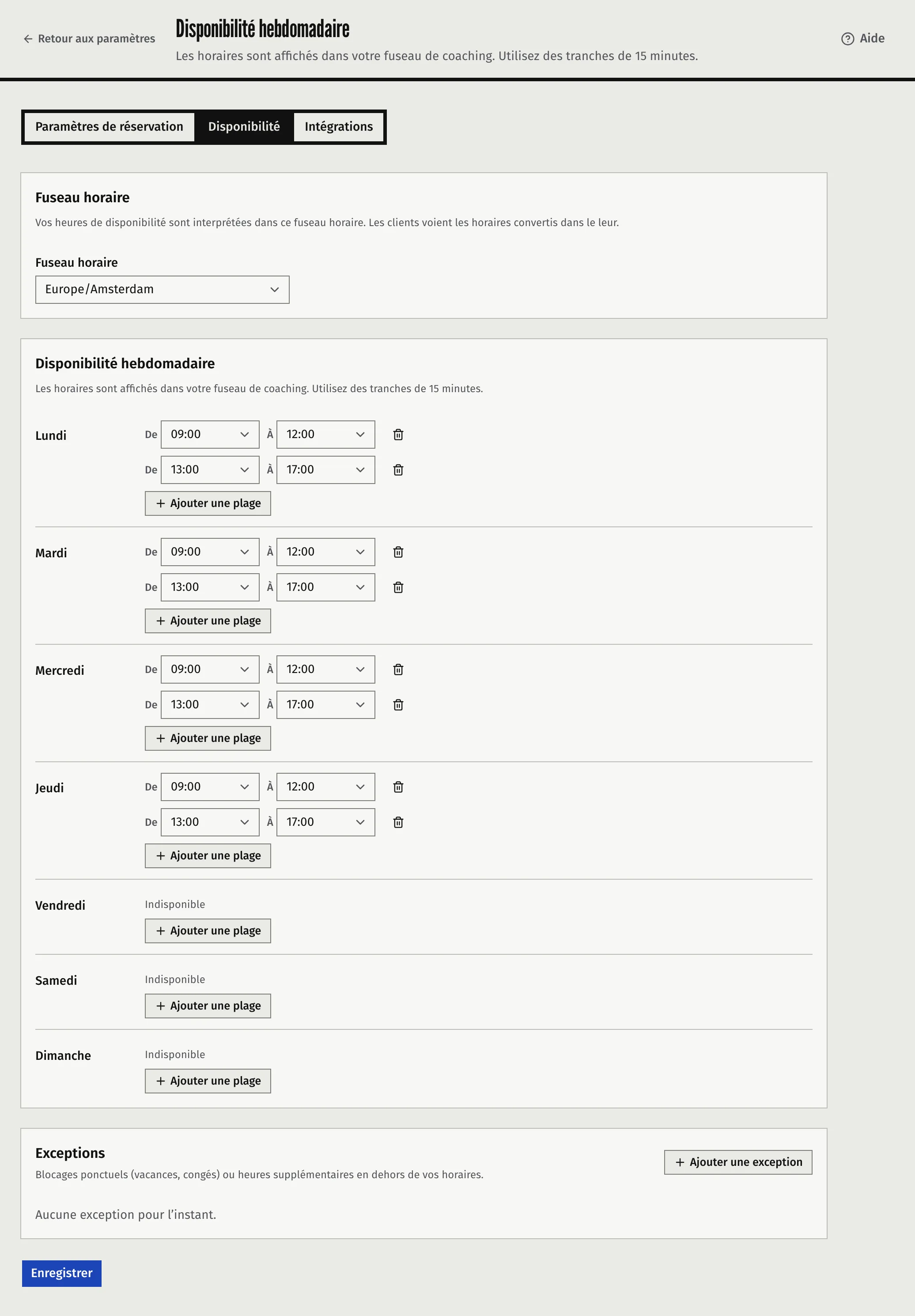
- Ouvrez l’onglet Disponibilité.
- Sous Fuseau horaire, vérifiez votre Fuseau horaire. C’est le même réglage que Fuseau horaire sous Entreprise. Vos horaires sont lus dans ce fuseau horaire.
- Pour chaque jour de la semaine, appuyez sur Ajouter une plage et réglez De et À. Ajoutez autant de plages par jour que nécessaire, par exemple une le matin et une l’après-midi. Un jour sans plage affiche Indisponible.
- Appuyez sur Enregistrer.
Les heures se règlent par pas de 15 minutes. Une plage doit se terminer après son début, et deux plages d’un même jour ne peuvent pas se chevaucher. Un client peut choisir un début à chaque quart d’heure, et la séance entière doit tenir dans une plage.
Chaque heure dans l’application est affichée dans le fuseau horaire de la personne qui la consulte. Un client voit chacun de vos horaires convertis dans son propre fuseau.
Bloquer du temps ou ajouter des heures
Utilisez une exception pour des vacances ou une journée particulière.
- Dans l’onglet Disponibilité, appuyez sur Ajouter une exception.
- Réglez Début et Fin, chacun avec une date et une heure.
- Choisissez le Type : Blocage (indisponible) retire ce temps de vos horaires. Extra (heures supplémentaires) l’y ajoute.
- Si vous le souhaitez, ajoutez une Note pour vous-même. Vos clients ne la voient pas.
- Appuyez sur Enregistrer.
Une exception de type blocage l’emporte sur une plage et sur un ajout. La date et l’heure que vous saisissez sont dans votre fuseau horaire, comme vos horaires de la semaine. Si vous changez de fuseau horaire, une exception garde elle aussi son heure affichée.
Définir les règles de réservation des clients
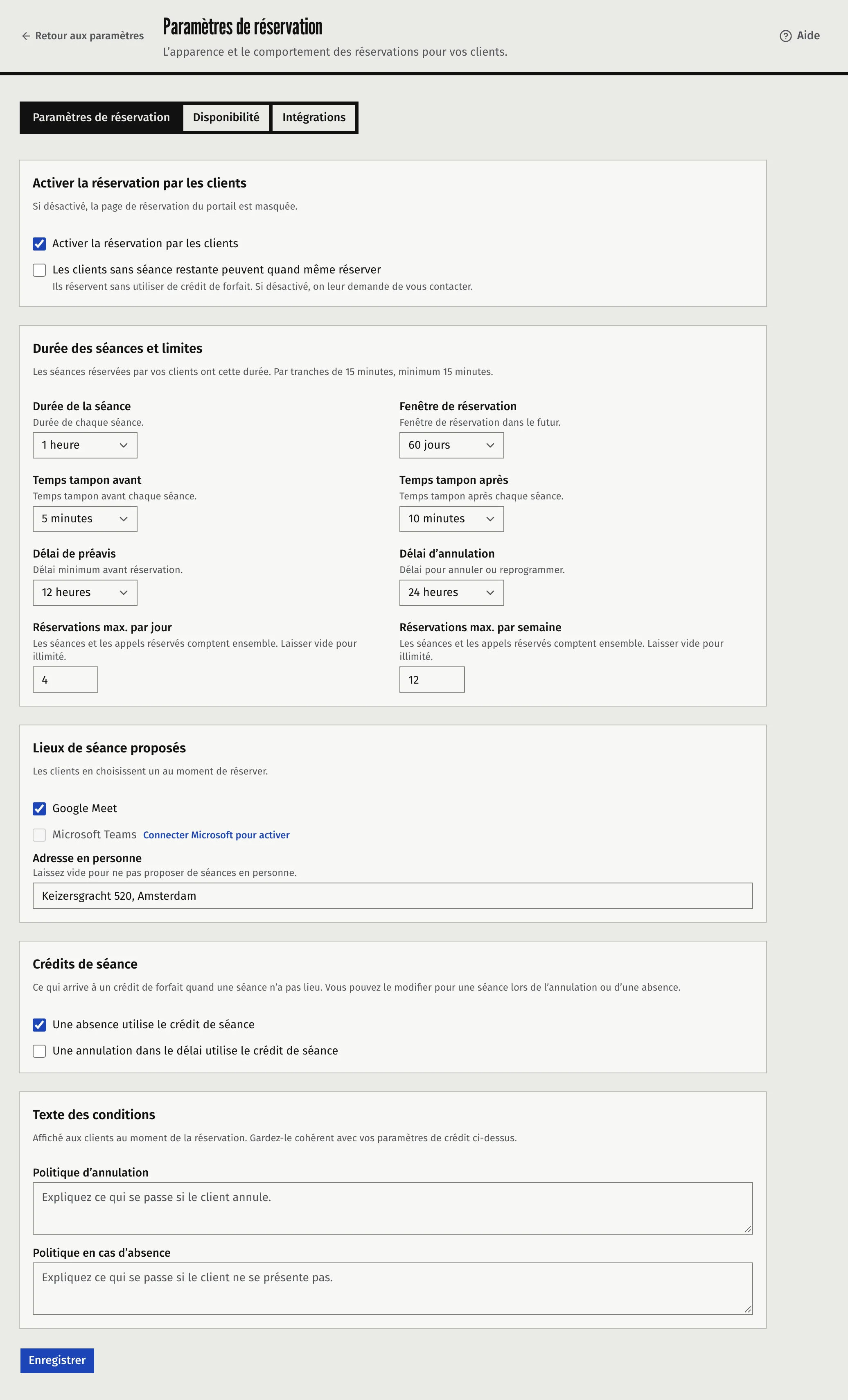
Dans l’onglet Paramètres de réservation, faites vos choix, puis appuyez sur Enregistrer :
| Réglage | Ce qu’il fait | Choix |
|---|---|---|
| Durée de la séance | La durée de chaque séance qu’un client réserve. | De 15 à 120 minutes, par pas de 15. Démarre à 1 heure. |
| Délai de préavis | Combien de temps à l’avance un client doit réserver. | Aucun préavis requis, ou 1, 2, 4, 8, 12, 24, 48 ou 72 heures. Démarre à 24 heures. |
| Fenêtre de réservation | Combien de jours à l’avance un client peut réserver. | 7, 14, 30, 60 ou 90 jours. Démarre à 30 jours. |
| Temps tampon avant et Temps tampon après | Un temps de pause laissé libre avant et après une séance. | Aucun tampon, ou 5, 10, 15, 20, 30, 60, 90 ou 120 minutes. Démarre sans pause. |
| Réservations max. par jour et Réservations max. par semaine | Le nombre maximal de réservations par jour ou par semaine. Les séances et les appels réservés depuis une page de réservation comptent ensemble. | Un nombre de 1 à 99, ou vide pour aucune limite. |
| Délai d’annulation | Le dernier moment où un client peut annuler ou déplacer une séance. | 2, 4, 8, 12, 24, 48 ou 72 heures avant le début, ou Aucun délai limite. Démarre à 24 heures. |
Comment cela fonctionne :
- La durée de séance s’applique à un client qui réserve. Quand vous réservez une séance vous-même, vous choisissez sa durée, de 15 minutes à 4 heures.
- Les pauses. Entre deux de vos séances, l’écart est la pause avant plus la pause après. Autour d’un événement de votre calendrier connecté, la pause avant s’applique avant l’événement et la pause après s’applique après.
- Les limites. Le jour et la semaine sont comptés dans votre fuseau horaire. Ces limites s’imposent aux clients, pas à vous.
- Votre calendrier. Quand un calendrier est connecté, un moment où vous y êtes occupé n’est pas proposé. Voir Connecter votre calendrier Google ou Microsoft.
Le délai d’annulation
Une fois ce délai passé, vos clients ne peuvent plus annuler ni déplacer la séance dans leur portail et doivent vous contacter. Vous pouvez toujours annuler ou déplacer la séance vous-même à tout moment.
Savoir si le crédit est restitué quand une séance est annulée dans ce délai, et ce que provoque une absence sans prévenir, relève de réglages distincts. Ils se trouvent sous Crédits de séance, dans le même onglet : Une absence utilise le crédit de séance et Une annulation dans le délai utilise le crédit de séance. Vous pouvez modifier les deux pour une séance précise au moment de l’annuler ou de noter une absence. Leur fonctionnement est décrit dans Créer des forfaits et suivre les crédits de séance.
Laisser réserver les clients sans crédit
Par défaut, les clients qui n’ont plus de séances ne peuvent pas réserver et sont invités à vous contacter. Pour leur permettre de réserver quand même, cochez Les clients sans séance restante peuvent quand même réserver. Leur séance n’utilise alors aucun crédit de forfait. Un crédit encore disponible est utilisé comme d’habitude.
Ce réglage concerne les clients. Quand vous réservez vous-même pour un client qui n’a plus de crédit, vous cochez Réserver sans crédit de forfait dans la fenêtre de réservation. Voir Créer des forfaits et suivre les crédits de séance.
Activer la réservation par les clients
Cochez Activer la réservation par les clients et appuyez sur Enregistrer. Tant que ce n’est pas activé, la page de réservation est masquée dans le portail client. Vous pouvez de toute façon réserver pour un client vous-même.
Faronto refuse de l’activer tant que deux choses ne sont pas en place :
- Un lieu de rencontre. L’un de ceux-ci : Google Meet ou Microsoft Teams avec un calendrier connecté défini comme principal, ou une adresse pour les rendez-vous en personne. Sous Lieux de séance proposés, cochez les lieux que vous proposez, ou renseignez Adresse en personne. Sans adresse, les rendez-vous en personne ne sont pas proposés. Vous pouvez proposer Google Meet ou Microsoft Teams, pas les deux, car vous n’avez qu’un seul calendrier principal.
- Des horaires de la semaine. Au moins une plage dans l’onglet Disponibilité.
S’il en manque un, Faronto indique lequel, avec un lien pour le corriger.
Les appels gratuits réservés depuis une page de réservation utilisent aussi vos horaires, même quand la réservation par les clients est désactivée. Voir Laisser les gens réserver un appel gratuit depuis votre page.
Rédiger vos conditions
Sous Texte des conditions, vous pouvez rédiger une Politique d’annulation et une Politique en cas d’absence. Vos clients les voient sur l’écran où ils confirment une réservation, ainsi que dans les e-mails de confirmation, de reprogrammation et de rappel et dans l’invitation au calendrier. Un e-mail d’annulation reprend la politique d’annulation. Si vous en laissez une vide, l’écran de confirmation indique qu’il n’y en a pas et les e-mails l’omettent. Faronto n’applique pas le texte. Le délai d’annulation et les réglages de crédit ci-dessus, eux, sont appliqués : gardez donc le texte en accord avec eux.
Ce que ces réglages ne font pas
- Ils ne vous empêchent pas de réserver une séance pour un client à tout moment.
- Ils ne s’appliquent pas aux séances que vous réservez vous-même.
- Ils ne donnent pas à chaque client, ni à chaque type de séance, sa propre durée. Toutes les séances réservées par les clients ont la durée unique que vous avez fixée.
Cet article vous a-t-il aidé ?