Ajouter un client et l’inviter sur le portail
Sur cette page
Ajouter un client crée sa fiche. L’invitation ouvre le portail client, où se trouvent les objectifs et les actions et où se réservent les séances. Vous pouvez ajouter un client maintenant et l’inviter plus tard.
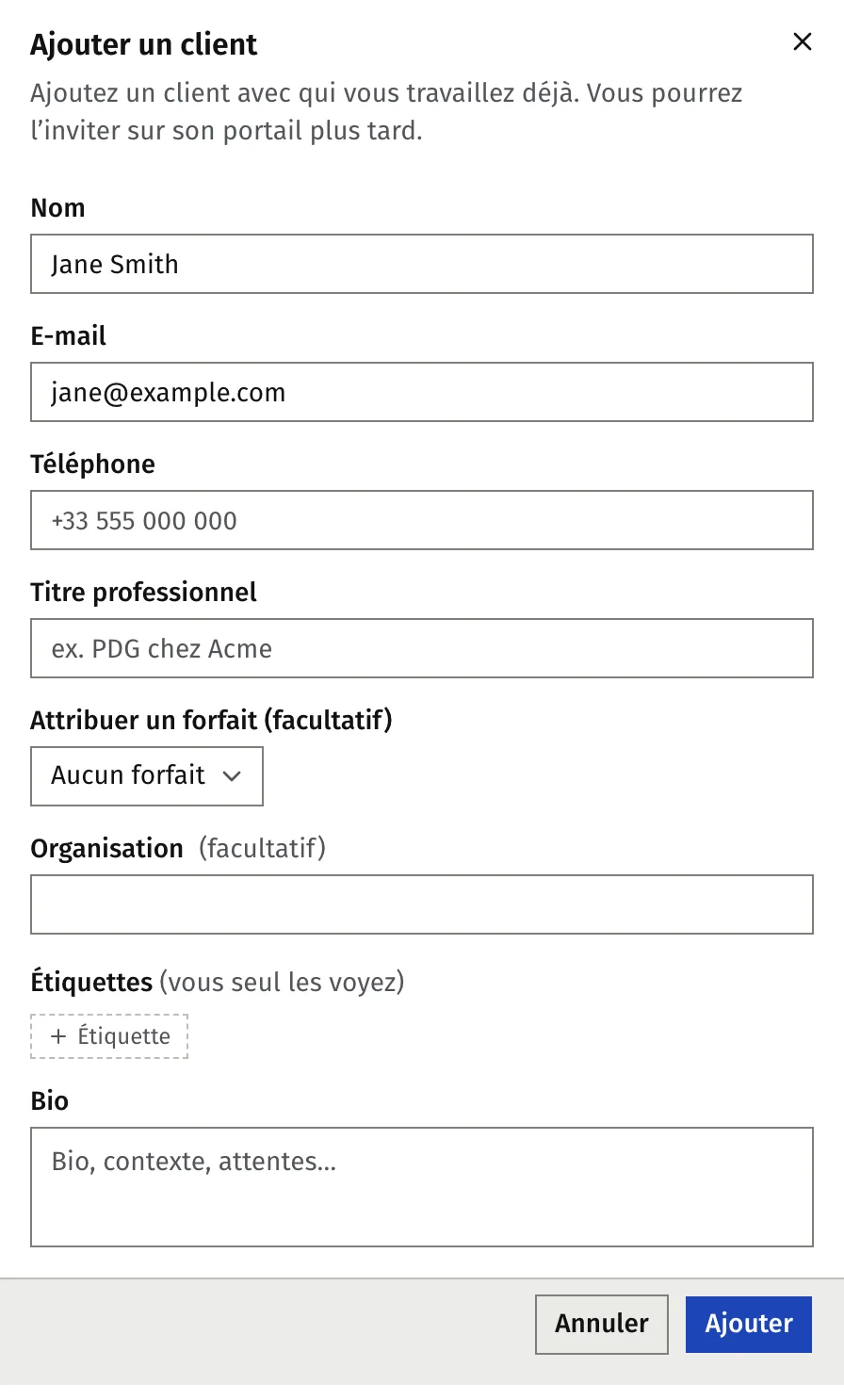
Ajouter un client
- Ouvrez Clients.
- Appuyez sur Ajouter un client.
- Renseignez Nom et E-mail. Les deux sont obligatoires.
- Si vous coachez dans plusieurs langues, choisissez la Langue de coaching. Ce choix est obligatoire. Il détermine la langue des e-mails de ce client, de son portail et des contenus rédigés par l’IA.
- Facultatif : ajoutez Téléphone, Titre professionnel, Organisation, Étiquettes, Bio et un forfait sous Attribuer un forfait (facultatif). La liste des forfaits n’apparaît que si vous avez un forfait actif.
- Appuyez sur Ajouter.
Faronto ouvre la page du nouveau client. Si vous ne coachez que dans une langue, elle est choisie pour vous.
Faronto n’envoie aucun e-mail quand vous ajoutez un client. Rien ne part de Faronto avant votre invitation.
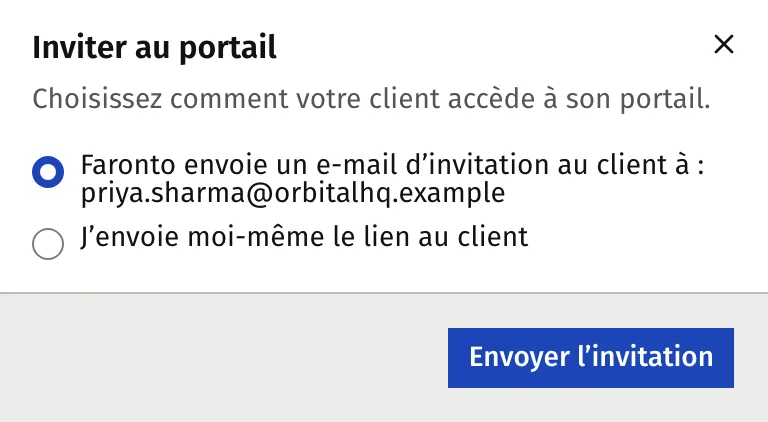
Inviter un client sur le portail
- Ouvrez la page du client.
- Ouvrez le menu Plus d’actions et choisissez Inviter au portail.
- Choisissez comment l’envoyer :
- Faronto envoie un e-mail d’invitation au client à : …
- J’envoie moi-même le lien au client
- Appuyez sur Envoyer l’invitation pour la première option, ou sur Afficher le lien pour la seconde.
- Si vous avez choisi d’envoyer le lien vous-même, appuyez sur Copier, envoyez-le, puis appuyez sur Terminé.
Le statut du client passe de Pas d’invitation à Invitation en attente. Le statut devient Portail actif dès la première connexion.
Ce que reçoit votre client
Si vous laissez Faronto l’envoyer, votre client reçoit un e-mail intitulé « [votre nom] vous invite à votre portail de coaching ». Il est rédigé dans sa langue de coaching et dit ceci :
- Vous avez créé un portail de coaching privé sur Faronto à son intention.
- C’est là que se définissent les objectifs, que se retrouvent les notes après chaque séance, que se suivent les actions et que se réservent de nouvelles séances. L’e-mail reprend vos propres mots de coaching, par exemple résultats au lieu d’objectifs, si vous les avez définis sous Entreprise. Voir Configurer votre activité dans Faronto.
- Le bouton « Se connecter au portail » ouvre la page de connexion. On y saisit son e-mail et Faronto envoie un lien de connexion à usage unique. Il n’y a pas de mot de passe.
Sans connexion au bout de 3 jours, Faronto envoie un seul rappel. Il ne l’envoie que si c’est Faronto qui a envoyé l’invitation. Si vous avez envoyé le lien vous-même, Faronto n’envoie aucun rappel.
Si vous modifiez l’e-mail d’un client qui a déjà accès au portail, Faronto envoie une nouvelle invitation à la nouvelle adresse (E-mail modifié – une nouvelle invitation au portail a été envoyée.).
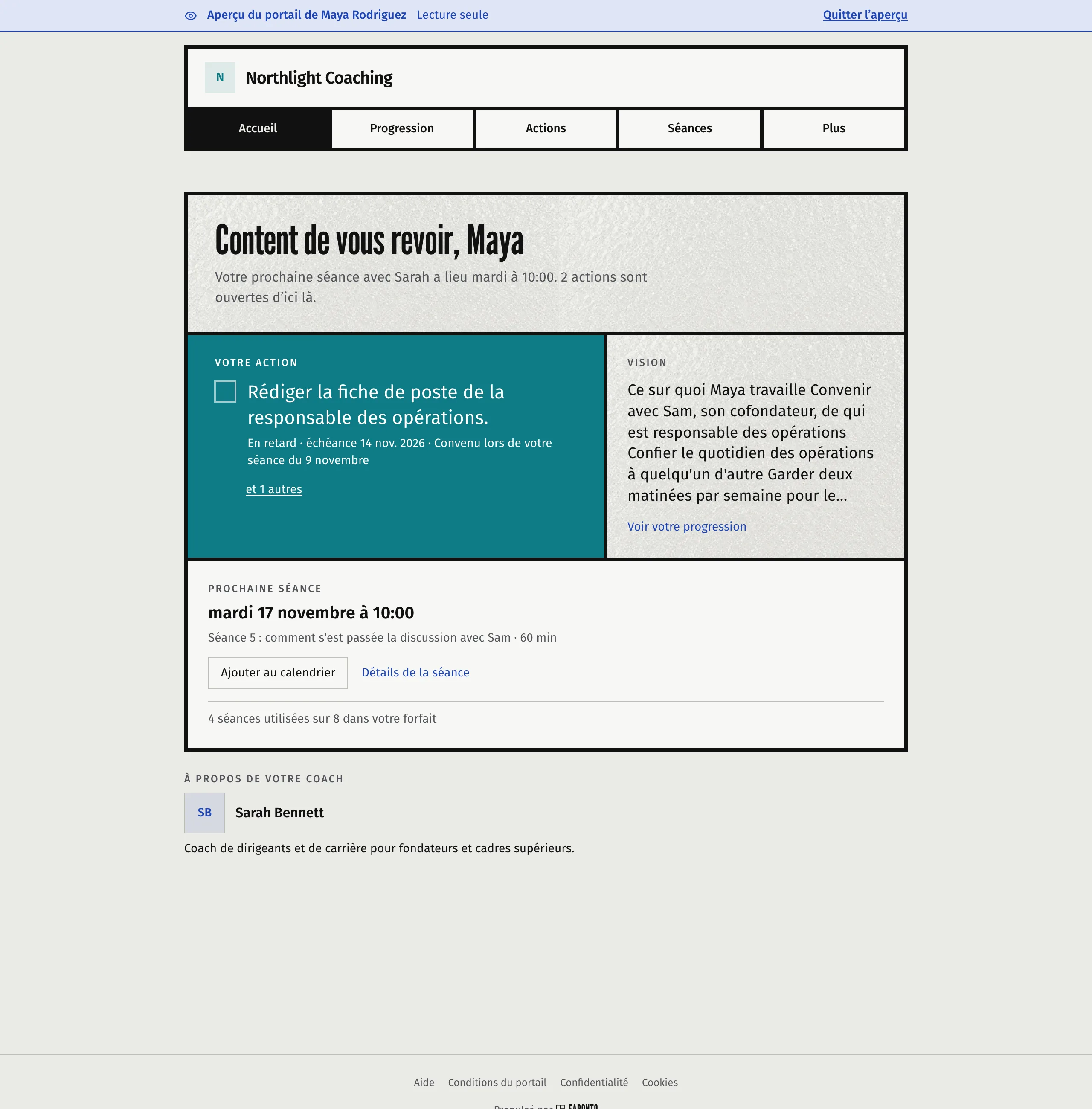
Voir le portail comme votre client le voit
- Ouvrez la page du client.
- Appuyez sur Voir comme le client.
L’aperçu s’ouvre dans un nouvel onglet. Il affiche le bandeau « Aperçu du portail de … ». Il est en lecture seule : rien de ce que vous cliquez ne modifie les données du client. Appuyez sur Quitter l’aperçu quand vous avez terminé.
Retirer l’accès
Pour empêcher un client de se connecter, ouvrez le menu Plus d’actions et choisissez Révoquer l’accès au portail. Le client perd l’accès immédiatement et reçoit un e-mail à ce sujet. Vous pourrez l’inviter de nouveau plus tard.
Cet article vous a-t-il aidé ?