Partager des articles et des fiches de travail avec vos clients
Sur cette page
Les ressources sont les articles et les fiches de travail que vous partagez avec vos clients. Un article se lit, avec des fichiers et des vidéos si vous le souhaitez. Une fiche de travail est une série de questions auxquelles votre client répond dans son portail. Votre client ne voit une ressource qu’une fois que vous l’avez publiée et attribuée.
Rédiger un article
- Ouvrez Ressources.
- Appuyez sur Nouveau, puis sur Nouvel article.
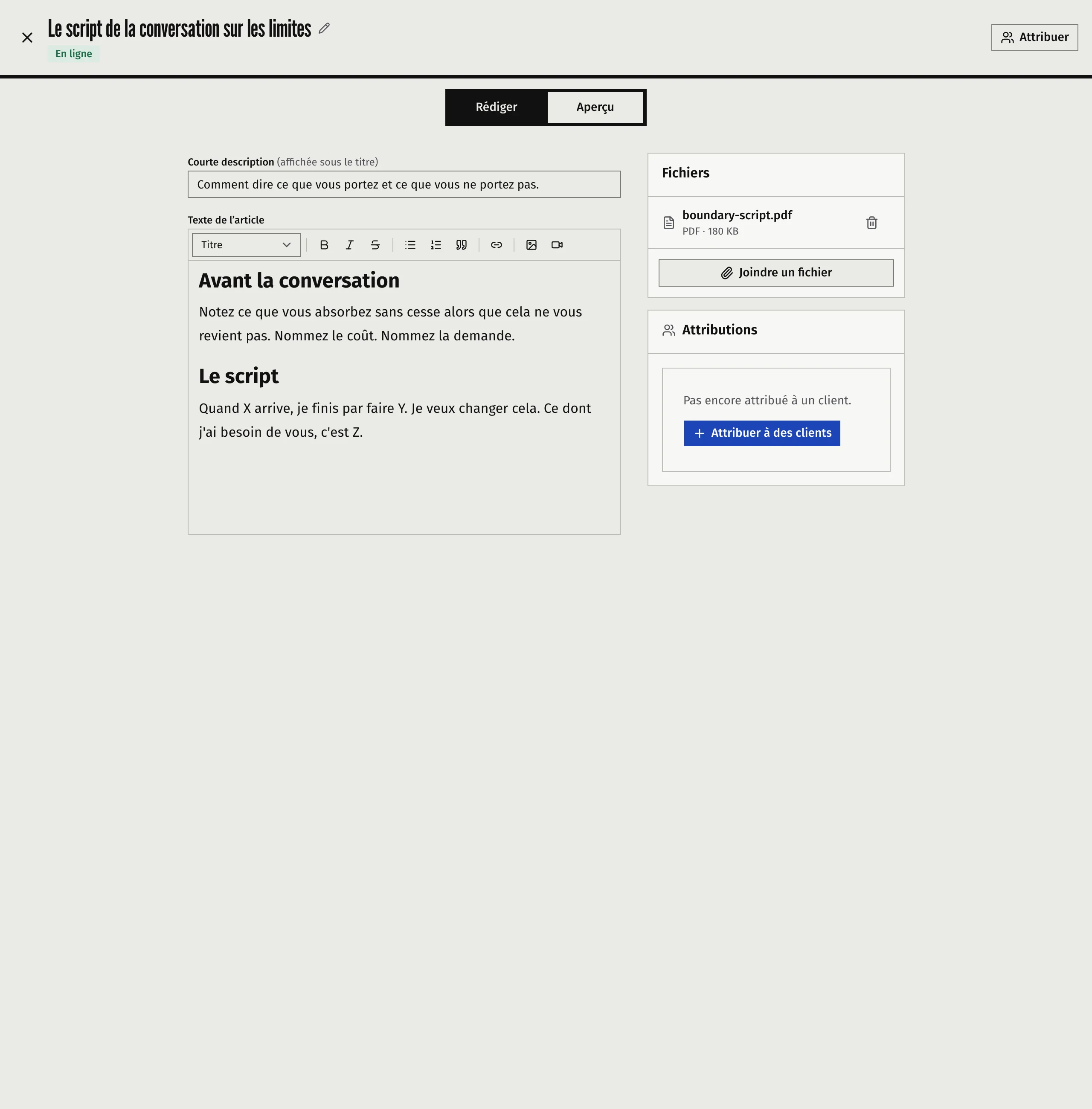
- Saisissez un Titre. Faronto n’enregistre rien tant que l’article n’a pas de titre.
- Facultatif : ajoutez une Courte description. Elle s’affiche sous le titre.
- Rédigez le Texte de l’article. Utilisez la barre de mise en forme pour les titres, les listes, les citations et les liens.
- Facultatif : appuyez sur Joindre un fichier pour ajouter des fichiers sous Fichiers.
Faronto enregistre pendant que vous écrivez et affiche « Enregistré … ». Appuyez sur Aperçu pour voir ce que verra votre client.
Ce que vous pouvez ajouter :
- Des images. Appuyez sur Insérer une image et téléversez l’image. Une image qui vient d’un autre site web est écartée. Téléchargez-la et téléversez-la à la place.
- Des vidéos. Appuyez sur Intégrer une vidéo et collez un lien YouTube. Les autres sites de vidéo ne fonctionnent pas.
- Des fichiers. Le sélecteur accepte les fichiers .pdf, .docx, .xlsx, .png, .jpg et .jpeg, jusqu’à 50 Mo chacun. Une ressource contient jusqu’à 50 fichiers.
- Longueur du texte. Une ressource contient au maximum 200 000 caractères de texte. Au-delà, Faronto cesse d’enregistrer et affiche « Trop long pour être enregistré : raccourcissez le texte à … caractères au maximum. »
Le HTML collé n’est pas pris en charge. Votre client voit les balises HTML comme du texte brut.
Construire une fiche de travail
- Ouvrez Ressources.
- Appuyez sur Nouveau, puis sur Nouvelle fiche de travail.
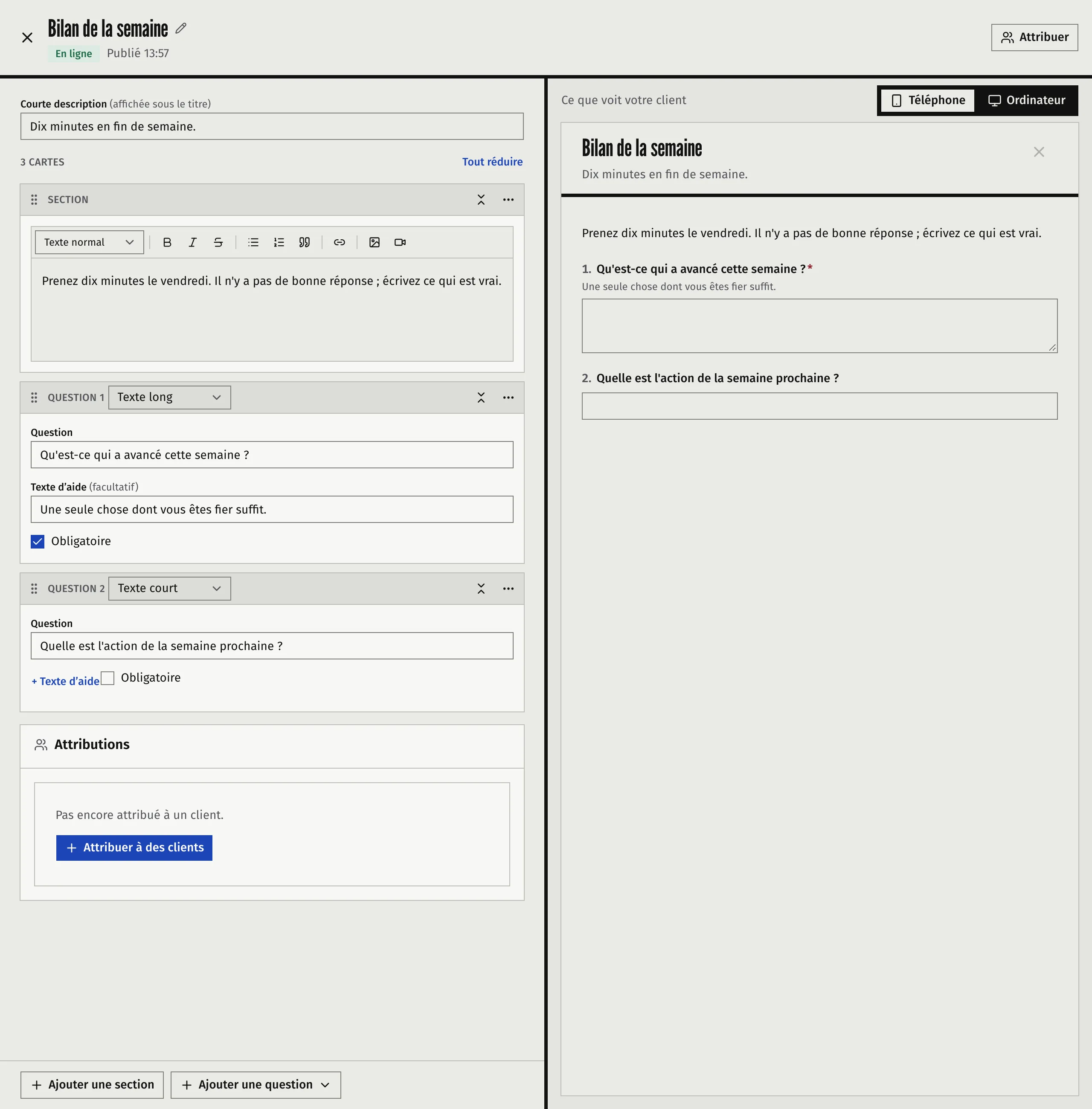
- Saisissez un titre et, si vous le souhaitez, une Courte description.
- Appuyez sur Ajouter une section pour un texte qui explique, donne un exemple ou pose le cadre.
- Appuyez sur Ajouter une question pour poser une question à laquelle votre client répond.
- Choisissez le Type et rédigez la question. Ajoutez Texte d’aide si le client a besoin d’aide.
- Cochez Obligatoire pour une question à laquelle le client doit répondre avant de pouvoir envoyer la fiche.
Les types de question sont Texte court, Texte long, Échelle, Note par étoiles, Date, Choix unique et Choix multiple.
- Une question à choix demande au moins deux options.
- Une échelle va de 0 ou 1 jusqu’à un nombre de 2 à 10, et vous pouvez nommer les deux extrémités.
- Une note par étoiles va de 1 à 5 étoiles.
- Une fiche de travail contient au maximum 200 cartes, sections et questions au total.
Sur un grand écran, l’aperçu se place à côté de l’éditeur et se met à jour pendant que vous écrivez. Choisissez Téléphone ou Ordinateur pour voir la largeur qu’aura votre client. Sur un petit écran, passez de Construire à Aperçu. Les réponses que vous saisissez dans l’aperçu ne sont pas enregistrées.
Publier
Tant que vous n’avez pas publié, une ressource est Pas encore en ligne. Elle ne peut pas être attribuée, et aucun client ne peut la voir.
- Corrigez ce que l’éditeur signale. Il indique combien de points restent à corriger avant la publication.
- Appuyez sur Publier.
Ensuite, les clients voient la version publiée. Quand vous continuez à modifier, Faronto conserve vos modifications comme brouillon et affiche Modifications hors ligne. Vos clients continuent de voir la version publiée jusqu’à ce que vous appuyiez de nouveau sur Publier maintenant. Pour jeter le brouillon, ouvrez Plus d’actions et choisissez Abandonner les modifications. Cette action est irréversible.
Quand vous fermez l’éditeur avec des modifications non publiées, Faronto vous demande si vous voulez les publier ou Garder en brouillon.
Attribuer une ressource à des clients
Vous pouvez attribuer depuis deux endroits.
- Depuis Ressources. Ouvrez le menu de la ligne de la ressource et choisissez Attribuer aux clients, ou appuyez sur Attribuer dans l’éditeur. Cochez les clients et appuyez sur Attribuer.
- Depuis un client. Ouvrez la page du client, puis l’onglet Ressources. Appuyez sur Attribuer depuis les ressources, choisissez la ressource et appuyez sur Attribuer.
Quand vous attribuez à un seul client, vous pouvez lier la ressource à l’un de ses objectifs avec Lier à ce sur quoi le client travaille (facultatif).
Seules les ressources publiées peuvent être attribuées, et un client qui a déjà la ressource est ignoré. Une ressource va à la période de coaching en cours de chaque client. Les clients reçoivent toujours la version publiée, jamais un brouillon.
Faronto prévient chaque client dans son portail et par e-mail. L’e-mail nomme la ressource.
Ce que voit votre client
Le client ouvre Ressources dans son portail. Un nombre sur l’onglet indique combien de ressources l’attendent.
- Un article s’ouvre pour être lu. Les fichiers s’ouvrent depuis la même page.
- Une fiche de travail s’ouvre comme un formulaire. Les réponses sont enregistrées comme brouillon pendant la saisie. Une fois terminée, la fiche vous est envoyée après confirmation.
- Une fois l’accompagnement du client terminé, une fiche s’ouvre avec les réponses enregistrées, mais ne peut plus être enregistrée ni envoyée.
- Quand vous publiez une nouvelle version d’un article déjà lu, il apparaît comme mis à jour pour les clients.
Dans l’onglet Ressources d’un client, vous voyez pour chaque ressource si elle a été ouverte et, pour une fiche de travail, si elle n’est pas commencée, en cours ou envoyée.
Lire les réponses à une fiche de travail
Ouvrez l’onglet Ressources du client. Une fiche de travail que le client a envoyée affiche la date d’envoi. Appuyez sur Voir les réponses pour lire ses réponses.
Pour laisser le client modifier ses réponses, appuyez sur Demander des modifications. Vous pouvez choisir une question, ou toute la fiche, et ajouter un message. Le client peut modifier et renvoyer la fiche. Ses réponses actuelles sont conservées.
Modifier une fiche de travail après que des clients l’ont commencée
Chaque client garde la version de la fiche de travail commencée. Faronto enregistre cette version à la sauvegarde de la première réponse. Ensuite, vos modifications ne changent jamais le formulaire et ne suppriment jamais les réponses.
- Les clients qui n’ont pas commencé, et ceux à qui vous l’attribuez plus tard, voient votre dernière version publiée.
- Les clients qui ont déjà commencé gardent leur version, même s’ils l’ont envoyée et que vous avez demandé des modifications.
- L’éditeur indique combien de clients ont la fiche et combien d’entre eux gardent leur version.
- Après la publication, Faronto vous dit combien de clients voient désormais la nouvelle version et combien ont gardé la leur.
Si le formulaire est ouvert mais qu’aucune réponse n’est encore enregistrée quand vous publiez, le premier enregistrement est refusé une fois. Le formulaire se recharge avec votre nouvelle version, et la saisie est conservée.
Archiver, supprimer et libellés
- Archiver masque une ressource dans le portail de tous les clients. Faronto la conserve pendant 90 jours et indique quand elle sera supprimée. Appuyez sur Désarchiver avant pour la garder. Supprimer définitivement la supprime immédiatement. Si des clients ont répondu à une fiche de travail, la confirmation indique combien, et leurs réponses ne seront plus disponibles, ni pour vous ni pour eux.
- Pour retirer une ressource à un seul client, ouvrez l’onglet Ressources du client et appuyez sur Retirer. Pour une fiche de travail, cela supprime les réponses du client, et vous ne pouvez pas les récupérer.
- Les libellés regroupent vos ressources, par exemple par thème ou par méthode. Vous seul les voyez.
Cet article vous a-t-il aidé ?