Configurer votre activité dans Faronto
Sur cette page
Votre profil et les informations de votre entreprise sont ce que vos clients voient dans leurs e-mails, sur votre page de réservation et dans le portail. Cet article couvre la première configuration, où modifier ensuite chaque réglage, et la carte Premiers pas de votre Tableau de bord.
La première configuration
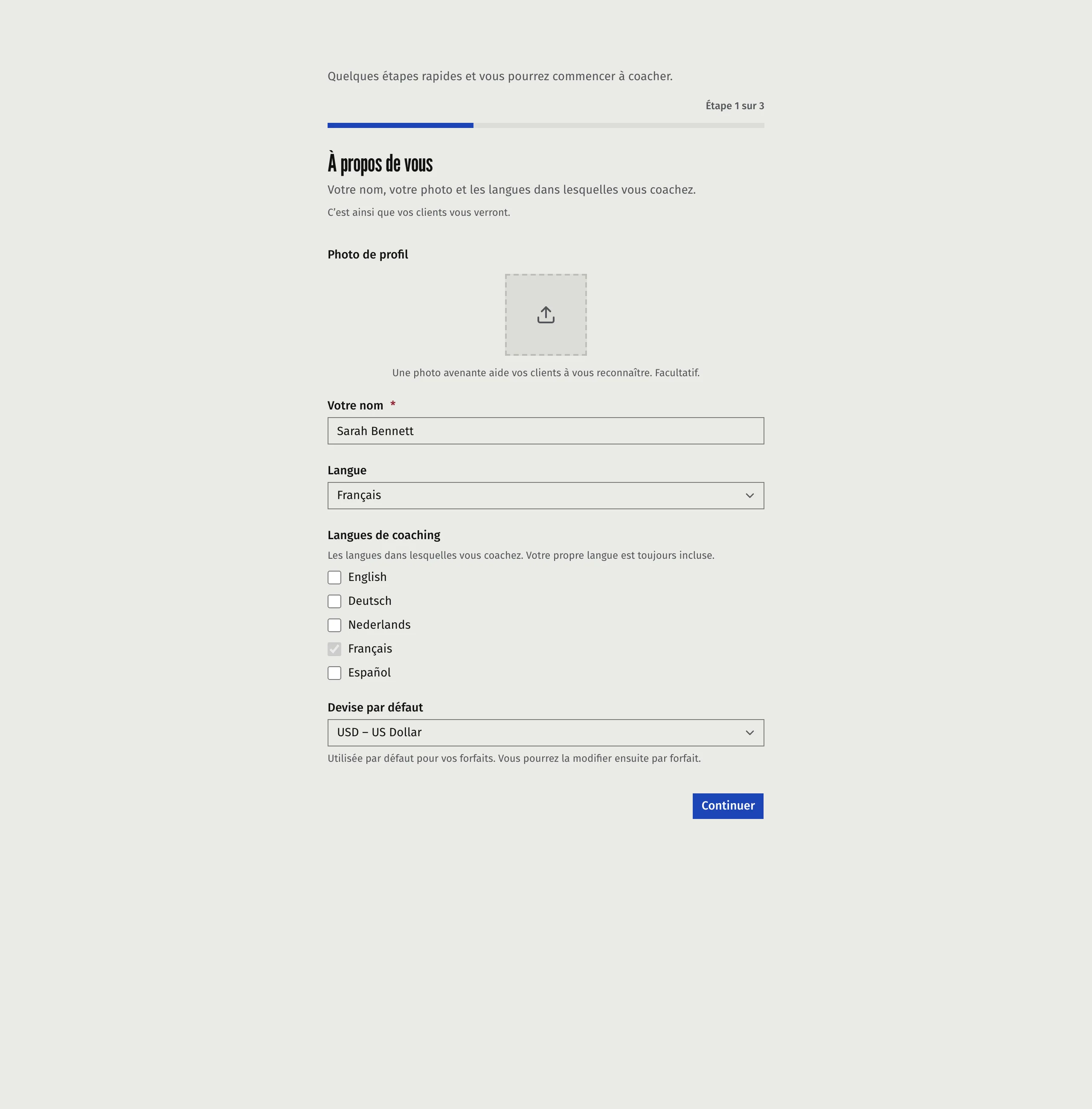
La première fois que vous vous connectez, Faronto vous guide dans une courte configuration avant d’arriver sur le Tableau de bord. Elle comporte trois étapes.
- À propos de vous. Votre nom, votre photo et les langues dans lesquelles vous coachez. Vous choisissez aussi votre devise par défaut. C’est ainsi que vos clients vous verront.
- Votre activité. Le nom de votre activité, votre logo et une courte bio. Vous définissez aussi votre fuseau horaire, une couleur d’accent et si vous activez les fonctions d’IA. Vos clients le voient sur votre page de réservation et dans vos e-mails.
- Vos forfaits. Ajoutez jusqu’à 5 forfaits de coaching. Ce sont les séances que vos clients pourront vous acheter.
Vous pouvez quitter l’étape des forfaits avec Ignorer pour l’instant. Rien dans la configuration n’est définitif. Chaque champ se retrouve ensuite dans les Paramètres.
Modifier votre profil plus tard
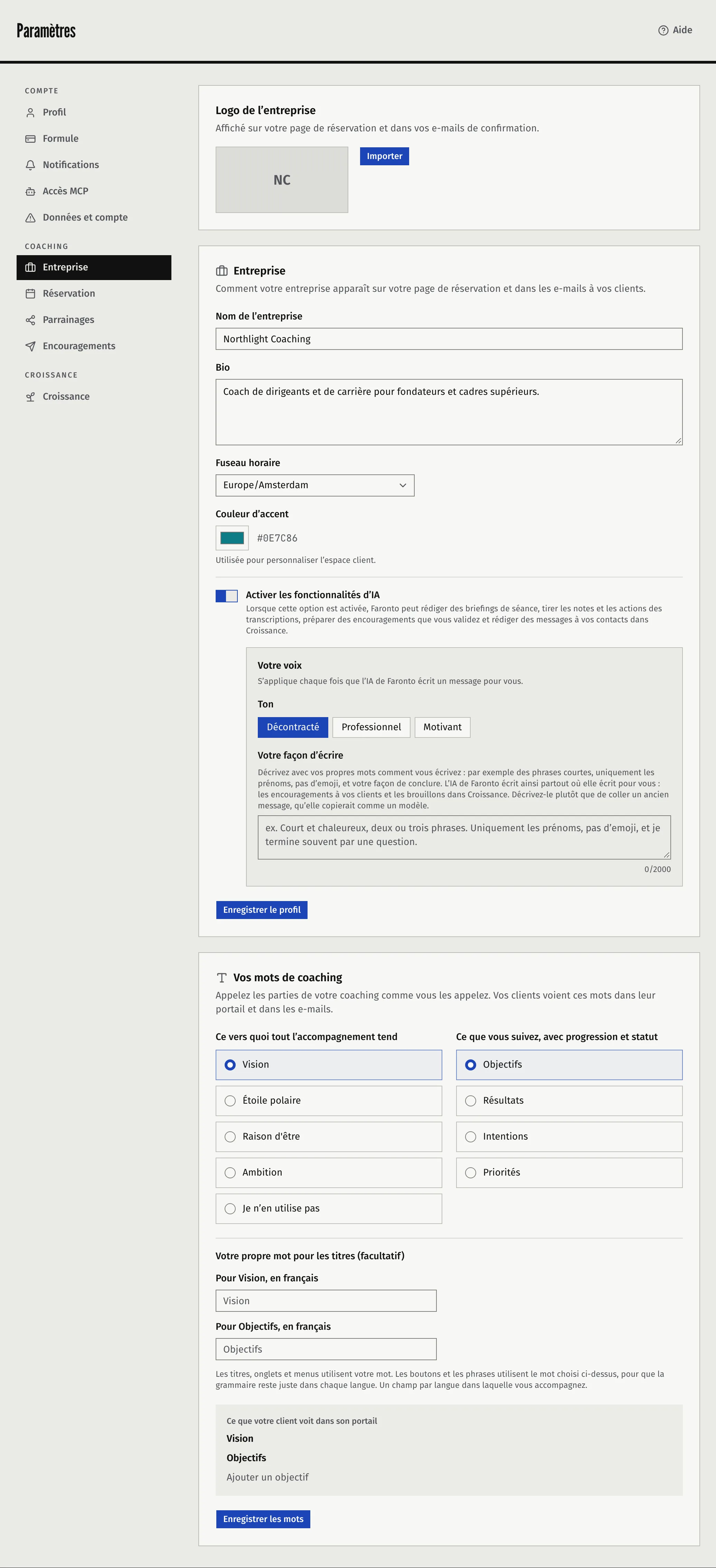
Ouvrez Paramètres, puis Profil. Vous pouvez y modifier :
- Votre nom et votre photo de profil.
- Langue, la langue dans laquelle vous utilisez Faronto.
- Langues de coaching, les langues dans lesquelles vous coachez. Quand vous ajoutez un client, vous en choisissez une pour lui. Elle détermine la langue de ses e-mails, de son portail et des contenus rédigés par l’IA.
- Devise par défaut, la devise par défaut des nouveaux forfaits.
Chaque carte a son propre bouton d’enregistrement. Votre propre langue est toujours incluse dans vos langues de coaching.
Modifier les informations de votre entreprise
Ouvrez Paramètres, puis Entreprise. Vous pouvez y modifier :
- Logo de l’entreprise, affiché sur votre page de réservation et dans les e-mails de confirmation.
- Nom de l’entreprise, Bio, Fuseau horaire et Couleur d’accent. La couleur d’accent personnalise votre portail client.
- Activer les fonctionnalités d’IA. Vous activez ou désactivez l’IA pour toute votre activité.
- Votre voix, qui apparaît une fois l’IA activée. Il définit comment l’IA de Faronto écrit pour vous.
Appuyez sur Enregistrer le profil pour enregistrer.
Vos mots de coaching
Sur la même page, Vos mots de coaching définit les mots que vos clients voient dans leur portail et leurs e-mails.
- Ce vers quoi tout l’accompagnement tend : vision, étoile polaire, raison d’être ou ambition. Choisissez Je n’en utilise pas si vous n’en utilisez pas.
- Ce que vous suivez, avec progression et statut : objectifs, résultats, intentions ou priorités.
- Votre propre mot pour les titres (facultatif) : un mot à vous pour chaque langue dans laquelle vous coachez. Les titres, onglets et menus l’utilisent. Les boutons et les phrases gardent le mot que vous avez choisi plus haut, pour que la grammaire reste juste dans chaque langue.
La carte affiche un aperçu de ce que voit votre client. Appuyez sur Enregistrer les mots. L’invitation au portail et les e-mails de votre client utilisent aussi ces mots.
Définir vos horaires hebdomadaires
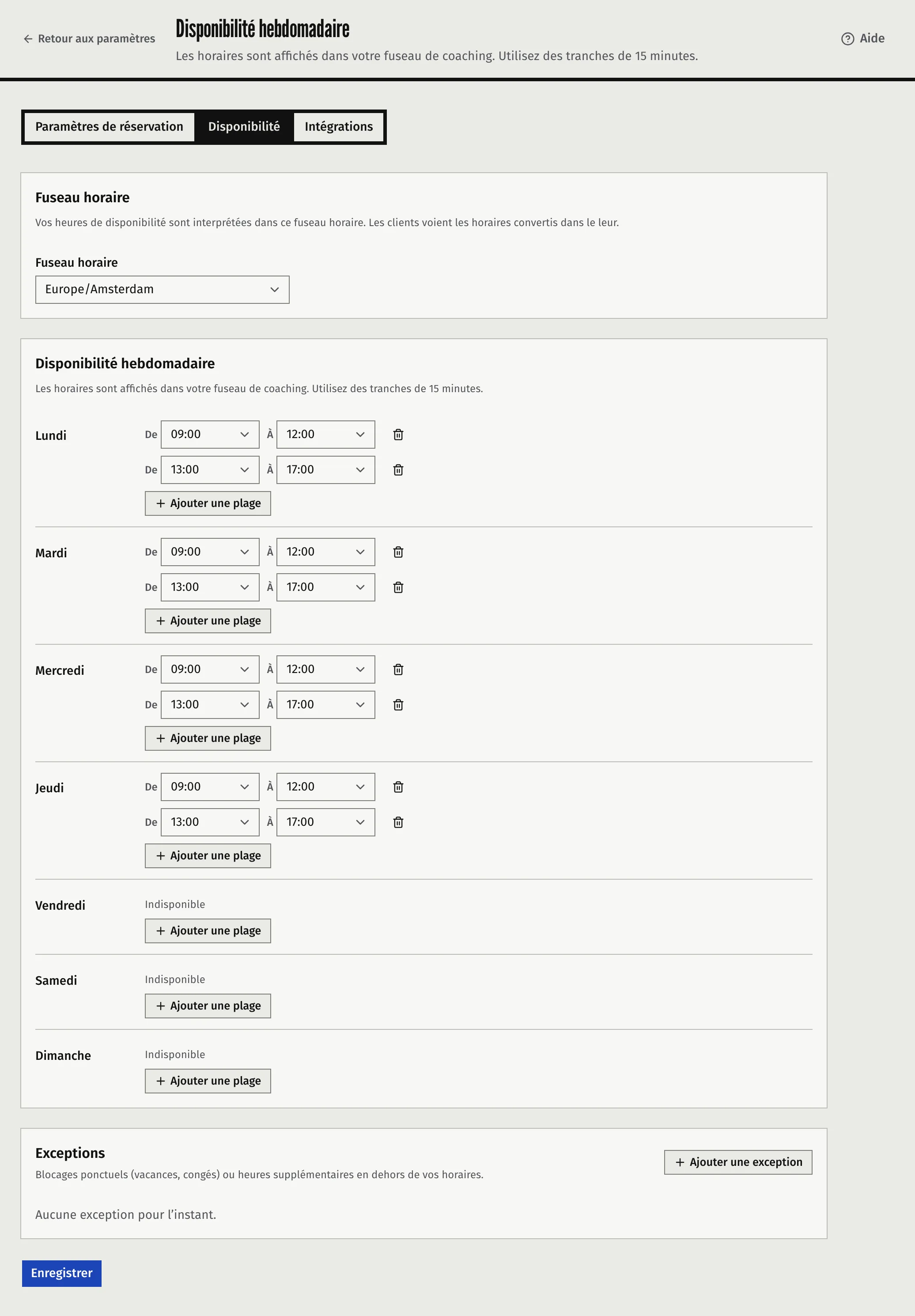
Les clients et, avec Croissance, les personnes qui réservent un appel ne peuvent choisir que des créneaux situés dans vos horaires hebdomadaires.
- Ouvrez Paramètres, puis Réservation.
- Ouvrez l’onglet Disponibilité.
- Pour chaque jour de la semaine, appuyez sur Ajouter une plage et définissez De et À.
- Appuyez sur Enregistrer.
Un jour sans plage horaire affiche Indisponible. Les heures avancent par pas de 15 minutes. Pour bloquer un jour férié ou ajouter du temps en plus, utilisez Exceptions.
La carte Premiers pas
Tant que vous n’avez pas terminé ou ignoré toutes les étapes, votre Tableau de bord affiche une carte Premiers pas. Elle comporte cinq étapes :
- Ajoutez votre premier client. Elle est terminée dès que vous avez un client, actif ou ancien.
- Invitez un client sur son portail. Elle est terminée dès qu’un client a accès au portail.
- Planifiez votre première séance. Elle est terminée dès qu’une séance existe.
- Configurez la réservation client. Elle est terminée dès que la réservation par les clients est activée dans les Paramètres.
- Ajoutez votre première ressource. Elle est terminée dès que vous avez créé une ressource.
Chaque étape ouverte a un bouton qui vous mène au bon écran. Utilisez Ignorer sur une étape dont vous n’avez pas besoin. Les étapes ignorées peuvent être rétablies avec Annuler. Quand deux étapes sont terminées ou ignorées, la carte se réduit à une ligne qui indique l’étape suivante. Appuyez sur Toutes les étapes sur cette ligne pour revoir toutes les étapes, et sur Moins d’étapes pour la réduire. Masquer retire la carte définitivement. Le bouton Annuler du message qui s’affiche juste après est le seul moyen de la faire revenir.

Cet article vous a-t-il aidé ?