Connecter votre calendrier Google ou Microsoft
Sur cette page
Connectez votre calendrier Google ou Microsoft et Faronto fait quatre choses. Il écarte les moments où vous êtes occupé quand les clients réservent. Il place chaque séance et chaque appel réservé dans votre calendrier. Il crée le lien Google Meet ou Microsoft Teams. Et il vous suit quand vous déplacez ou supprimez l’un de ces événements dans votre calendrier. Tout le reste de Faronto fonctionne sans calendrier. Seuls Google et Microsoft sont pris en charge : les autres calendriers, comme iCloud, ne peuvent pas être connectés.
Avant de commencer
- Il vous faut un compte Google ou Microsoft avec un calendrier.
- Vous choisissez un calendrier principal. Faronto y écrit vos séances et vos appels réservés, et le fournisseur de cet calendrier décide si vous pouvez proposer Google Meet (Google) ou Microsoft Teams (Microsoft). Vous ne pouvez pas proposer les deux.
- Les clients ne voient jamais ce que contient votre calendrier. Faronto utilise vos autres événements pour deux choses : écarter ces créneaux, et vous les montrer à côté de vos séances sur Planification.
Connecter un calendrier
- Ouvrez Paramètres, puis Réservation, puis l’onglet Intégrations.
- Appuyez sur Connecter Google Agenda ou Connecter Microsoft / Outlook.
- Connectez-vous avec Google ou Microsoft et autorisez l’accès demandé. Faronto demande à voir et à modifier les événements de vos calendriers, à vérifier quand vous êtes libre ou occupé, et à lister vos calendriers. Pour Microsoft, il demande aussi l’accès aux réunions en ligne, ce qui permet de créer les liens Teams.
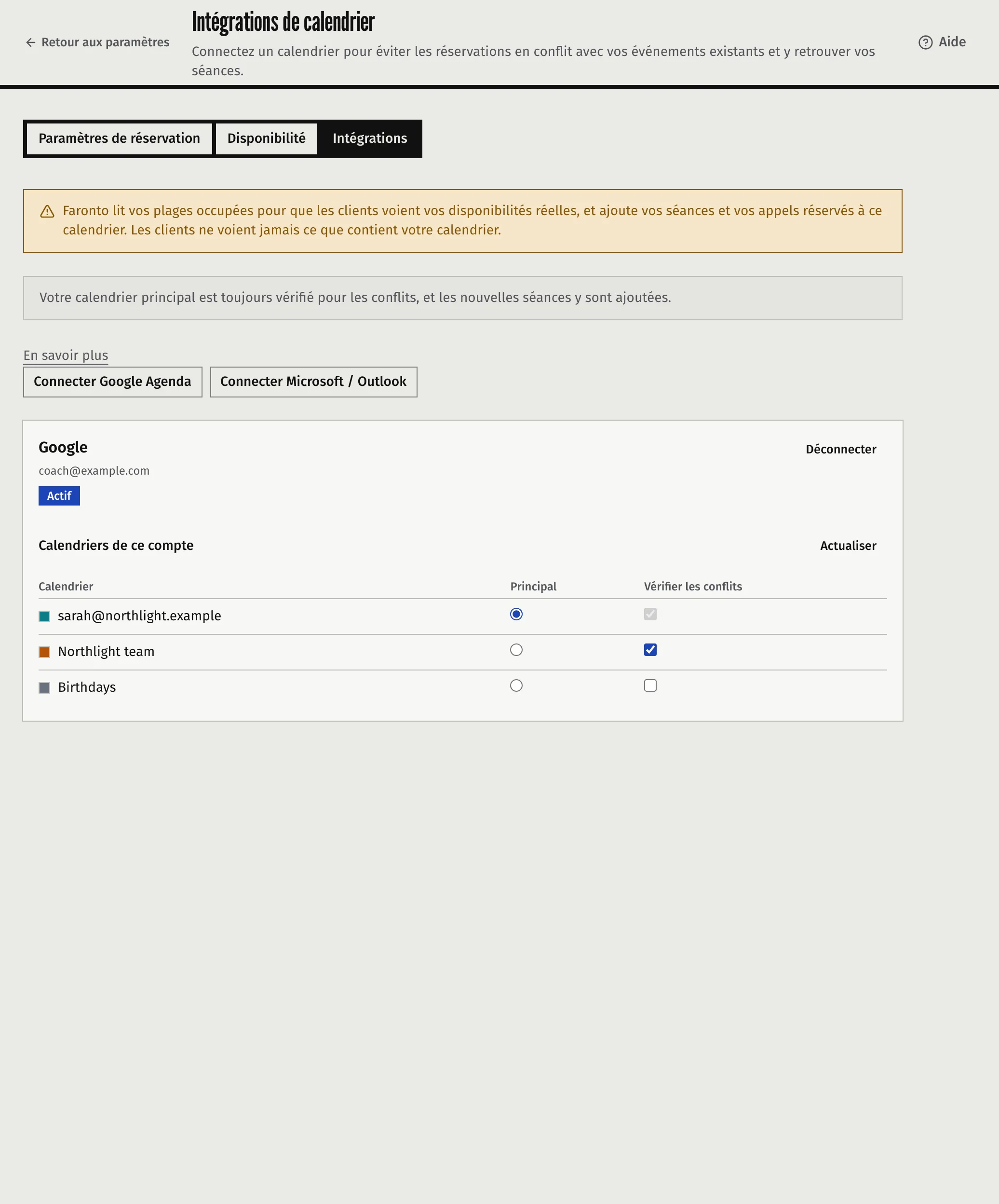
- Vous revenez à l’onglet Intégrations. Le compte apparaît comme Actif, avec la liste de ses calendriers sous Calendriers de ce compte.
- Dans la colonne Principal, choisissez votre calendrier principal. Faronto ne le choisit pas à votre place.
- Cochez Vérifier les conflits pour chaque autre calendrier dont les moments occupés doivent être écartés. Votre calendrier principal est toujours vérifié.
Si la liste n’est pas à jour, appuyez sur Actualiser. Vous pouvez connecter plusieurs comptes. Vous avez un seul calendrier principal pour l’ensemble, et en choisir un nouveau remplace l’ancien.
Liens Meet ou Teams
Le fournisseur de votre calendrier principal décide du lien vidéo que Faronto peut créer :
| Votre calendrier principal est | Vous pouvez proposer |
|---|---|
| Un calendrier Google | Google Meet |
| Un calendrier Microsoft | Microsoft Teams |
| Aucun choisi | Aucun des deux |
Activez celui que vous voulez sous Lieux de séance proposés dans l’onglet Paramètres de réservation. Faronto crée alors le lien pour chaque séance ou appel qui l’utilise. Si vous faites passer votre calendrier principal à l’autre fournisseur, activez aussi le lieu correspondant. Pour les séances que vous réservez vous-même, vous avez aussi En présentiel et Lieu personnalisé, qui n’ont pas besoin de calendrier.
Ce qui arrive à vos séances
Avec un calendrier principal connecté :
- Une séance que vous réservez, ou qu’un client réserve, devient un événement dans votre calendrier principal, avec le client comme invité. Votre calendrier envoie l’invitation au client. Faronto n’envoie pas de confirmation de son côté au client. Quand un client réserve, vous recevez aussi une notification Faronto par e-mail. Un appel réservé depuis une page de réservation fait de même. Voir Laisser les gens réserver un appel gratuit depuis votre page.
- Une séance que vous déplacez ou annulez dans Faronto met à jour ou supprime l’événement. Le client est prévenu par votre calendrier.
- Une séance que vous déplacez ou supprimez dans votre calendrier suit dans Faronto. Déplacez l’événement et la séance se déplace. Supprimez-le et la séance est annulée, et le crédit est restitué au forfait du client. Faronto écoute les changements de Google et de Microsoft et vérifie de nouveau une fois par jour.
- Vos moments occupés sont écartés. Un client ne voit que les créneaux où aucun de vos calendriers cochés n’est occupé. Cela vaut pour les clients et les pages de réservation. Cela ne vous empêche pas de réserver vous-même. Voir Réserver, déplacer et annuler une séance.
Sans calendrier, la séance n’existe que dans Faronto, et le client et vous recevez chacun un e-mail avec un fichier de calendrier. Voir Réserver, déplacer et annuler une séance.
Déconnecter un calendrier
- Dans l’onglet Intégrations, appuyez sur Déconnecter sur le compte.
- Appuyez de nouveau sur Déconnecter pour confirmer.
Ensuite :
- Les nouvelles séances et les nouveaux appels ne sont plus écrits dans cet calendrier, et ses moments occupés ne sont plus vérifiés.
- Vos séances restent dans Faronto.
- Les événements que Faronto a déjà placés dans votre calendrier y restent. Faronto ne peut plus les déplacer ni les supprimer.
- Si c’était votre calendrier principal, Google Meet ou Microsoft Teams n’est plus proposé.
- Vous pouvez reconnecter le compte à tout moment.
Quand la connexion est rompue
Si Google ou Microsoft cesse d’accepter Faronto, par exemple quand vous retirez l’accès de Faronto dans votre compte Google ou Microsoft, le compte affiche Reconnexion requise ou Erreur. Appuyez sur Reconnecter et reconnectez-vous. Tant que vous ne l’avez pas fait, Faronto traite le calendrier comme non connecté : rien n’y est écrit et ses moments occupés sont ignorés.
Ce que Faronto ne fait pas
- Il ne connecte pas d’autres calendriers que Google et Microsoft.
- Il ne modifie ni ne supprime les événements qui ne sont pas des séances ou des appels réservés.
- Il ne laisse pas les clients voir votre calendrier.
- Il ne lit pas vos e-mails.
Cet article vous a-t-il aidé ?