Prendre des notes et faire le bilan d’une séance
Sur cette page
Après une séance, vous rédigez le bilan : des notes pour votre client, des notes rien que pour vous, les actions convenues et la progression des objectifs. Marquer la séance comme terminée partage les notes et les actions avec votre client.
Vos séances se déroulent en dehors de Faronto, dans votre outil de visio ou en personne : il n’y a donc pas d’écran de notes pendant une séance. Faronto ne la rejoint pas, ne l’enregistre pas et ne la transcrit pas. Vous rédigez le bilan après coup, ou vous apportez une transcription et Faronto en tire un brouillon.
Ouvrir le bilan
- Sur le Tableau de bord, le volet À suivre affiche Rédigez le bilan tant qu’il est frais quand une séance s’est terminée sans notes. Il y reste 7 jours.
- Dans Cette semaine, une séance dont le bilan est à faire est marquée Bilan à rédiger. Ouvrez-la.
- Sur la page du client, ouvrez la séance sous Séances.
L’écran s’appelle Bilan de séance.
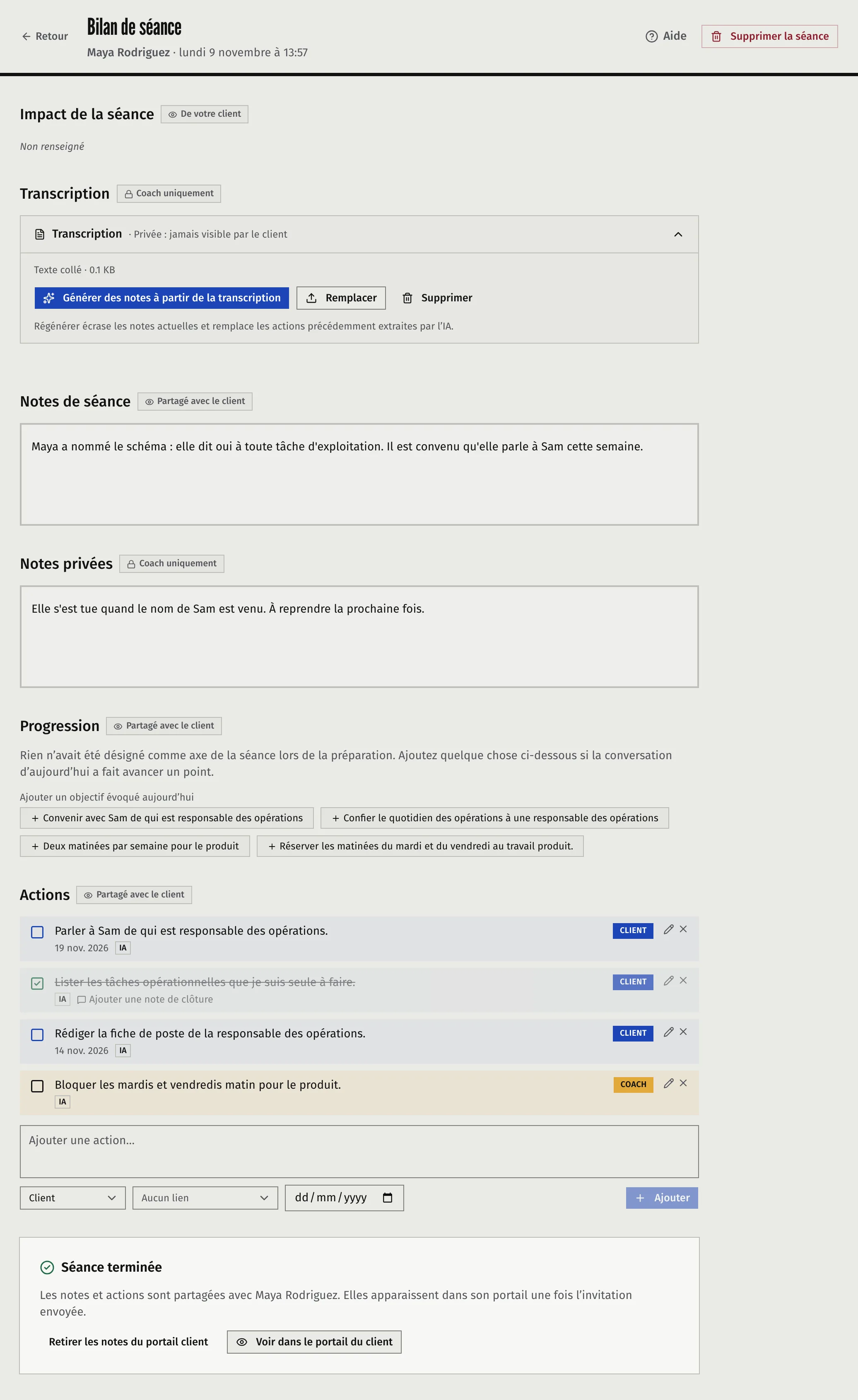
Qui voit chaque section
Le bilan comporte ces sections, dans cet ordre. Chacune porte une mention qui indique qui peut la voir.
| Section | Qui la voit |
|---|---|
| Impact de la séance | De votre client |
| Transcription | Coach uniquement |
| Notes de séance | Partagé avec le client, une fois la séance partagée |
| Notes privées | Coach uniquement |
| Progression | Partagé avec le client |
| Actions | Partagé avec le client |
Impact de la séance se place au-dessus des autres une fois la séance terminée. Elle indique à quel point la séance a aidé, selon la note de 1 à 5 de votre client, et affiche Non renseigné tant que la séance n’a pas été notée. Vous ne pouvez pas la modifier.
Rien n’est visible par votre client tant que vous n’avez pas marqué la séance comme terminée ou partagée. Voir « Marquer la séance comme terminée et la partager » plus bas.
Rédiger les notes
- Sous Notes de séance, appuyez sur Ajouter des notes.
- Rédigez le résumé que vous voulez que votre client lise.
- Appuyez sur Enregistrer.
Pour modifier les notes plus tard, cliquez dessus.
Ajouter les actions
Sous Actions, saisissez l’action, choisissez pour qui elle est (Coach ou Client), définissez Échéance s’il y en a une, et appuyez sur Ajouter. Voir Travailler avec les objectifs et les actions.
Enregistrer la progression des objectifs
Sous Progression, les objectifs que vous avez cochés comme priorité dans Préparer une séance avec le briefing de séance sont listés. Saisissez le nouveau pourcentage et une note, puis appuyez sur Enregistrer. Pour enregistrer un objectif que vous n’aviez pas prévu d’aborder, utilisez le lien en bas. Voir Travailler avec les objectifs et les actions.
Rédiger un brouillon des notes à partir d’une transcription
Vous pouvez demander à l’IA de Faronto de rédiger les notes et les actions à partir d’une transcription. La transcription vient de vous : Faronto n’a aucun moyen d’enregistrer une séance ni de récupérer un enregistrement. Utilisez l’outil avec lequel vous enregistrez et transcrivez, puis apportez le résultat de l’une de ces deux façons.
- Ouvrez la section Transcription.
- Soit vous appuyez sur Téléverser un fichier et sélectionnez un fichier .txt, .docx, .vtt ou .srt. Soit vous appuyez sur Coller du texte, collez le texte et appuyez sur Enregistrer la transcription.
- Attendez Transcription enregistrée.
- Appuyez sur Générer des notes à partir de la transcription.
- Lisez les notes et les actions qui apparaissent, et modifiez-les.
Ce que vous obtenez. L’IA rédige les Notes de séance adressées à votre client, à la deuxième personne et dans la langue de coaching du client. Elles comportent trois parties : les objectifs ou sujets abordés, les points clés et les actions. Elle crée aussi une action pour chaque engagement concret pris pendant la séance. Chacune reçoit un responsable, et une échéance seulement quand une date a été évoquée. L’IA lit la transcription ainsi que les titres et la progression des objectifs actifs du client. Elle ne lit pas vos notes privées.
Ce que cela remplace. Générer de nouveau remplace l’ensemble des Notes de séance et toutes les actions créées plus tôt par l’IA. Les actions que vous avez ajoutées vous-même restent.
Limites.
- Un fichier peut peser jusqu’à 4 Mo. Pour un enregistrement plus long, collez plutôt le texte.
- Un texte collé peut compter jusqu’à 500 000 caractères.
- Faronto garde les 200 000 premiers caractères d’une transcription et coupe le reste.
Remplacer ou supprimer. Remplacer met un autre fichier à la place. Supprimer supprime la transcription après confirmation. Les actions déjà créées à partir d’elle restent.
Avec Gratuit, rédiger un brouillon à partir d’une transcription utilise l’une de vos 2 utilisations de l’IA par jour. Voir Ce que comprennent les formules Gratuit et Starter. Quand Activer les fonctionnalités d’IA est désactivé, Générer des notes à partir de la transcription n’est pas affiché et Faronto ne rédige pas de notes à partir d’une transcription. Vous pouvez quand même en conserver une.
Qui peut voir une transcription
Vous seul. Elle n’est jamais montrée à votre client. L’écran n’affiche que le nom et la taille du fichier, jamais le texte. Faronto enregistre chaque ouverture, sauvegarde ou suppression d’une transcription, dans un journal de sécurité de votre compte. Votre Assistant IA ne peut lire les transcriptions et les notes privées que si vous lui en donnez l’accès, sous Notes privées et transcriptions. Voir Choisir ce que votre Assistant IA peut voir et modifier.
Garder des notes privées
Utilisez Notes privées pour tout ce dont vous voulez vous souvenir sans que personne d’autre le voie.
- Appuyez sur Ajouter des notes privées.
- Écrivez.
- Appuyez sur Enregistrer.
- Qui les voit. Vous seul. Elles n’apparaissent jamais dans le portail ni dans un e-mail à votre client.
- Ce que l’IA en fait. Le briefing de séance, les notes rédigées à partir d’une transcription et les encouragements ne les lisent pas. Votre Assistant IA ne peut les lire qu’avec l’accès décrit plus haut.
- Où les trouver. La page de chaque client a un onglet Notes privées qui les réunit d’une séance à l’autre.
- Taille. Jusqu’à 50 000 caractères.
Marquer la séance comme terminée et la partager
En bas se trouve la carte Marquer la séance comme terminée.
- Vérifiez la ligne qui indique ce qui sera partagé.
- Laissez cochée la case qui propose d’envoyer un e-mail à votre client pour le lui envoyer. La case est cochée par défaut pour une séance réservée par votre client, ou terminée au cours des 48 dernières heures. Elle n’est pas cochée pour une séance que vous avez saisie après coup.
- Appuyez sur Terminer la séance.
Si vous avez des modifications non enregistrées dans les notes ou les notes privées, Faronto vous arrête et vous demande d’enregistrer d’abord.
Ce qui se passe ensuite :
- La séance est marquée comme terminée. Vos notes et vos actions apparaissent dans le portail de votre client. Si le client n’a pas encore été invité, elles apparaîtront dès que ce sera fait.
- Votre client reçoit un court e-mail avec un lien, une seule fois. Partager de nouveau plus tard n’envoie pas un nouvel e-mail.
- Si vous n’avez ni notes ni actions, la séance est quand même marquée comme terminée, mais rien n’est partagé et aucun e-mail n’est envoyé.
Ensuite, vous pouvez retirer les notes avec Retirer les notes du portail client ou les remettre avec Partager les notes dans le portail du client. Aucun des deux n’envoie d’e-mail. Voir dans le portail du client vous montre la page du portail que voit votre client.
Séances annulées et absences
Une séance annulée ou marquée comme absence est en lecture seule, à l’exception des notes privées et des actions déjà existantes.
| Séance annulée ou absence | |
|---|---|
| Notes privées | Vous pouvez les écrire et les modifier. C’est l’endroit où noter pourquoi elle n’a pas eu lieu. |
| Actions déjà présentes | Vous pouvez les cocher, les modifier et les supprimer. |
| Une nouvelle action | Impossible |
| Notes de séance | Affichées, en lecture seule, seulement si des notes avaient été rédigées avant |
| Transcription et Progression | Masqués |
| Rédiger à partir d’une transcription, marquer comme terminée, partager | Impossible |
Les actions déjà présentes sur la séance restent modifiables parce qu’elles restent dans la liste de votre client. C’est ainsi que vous en retirez une laissée par une annulation tardive.
Cet article vous a-t-il aidé ?