Exporter vos données ou supprimer votre compte
Sur cette page
Vous pouvez télécharger une copie de tout ce que vous avez dans Faronto, et vous pouvez supprimer votre compte. Les deux se trouvent sous Paramètres, puis Données et compte. Exportez d’abord si vous voulez conserver quelque chose.
Exporter vos données
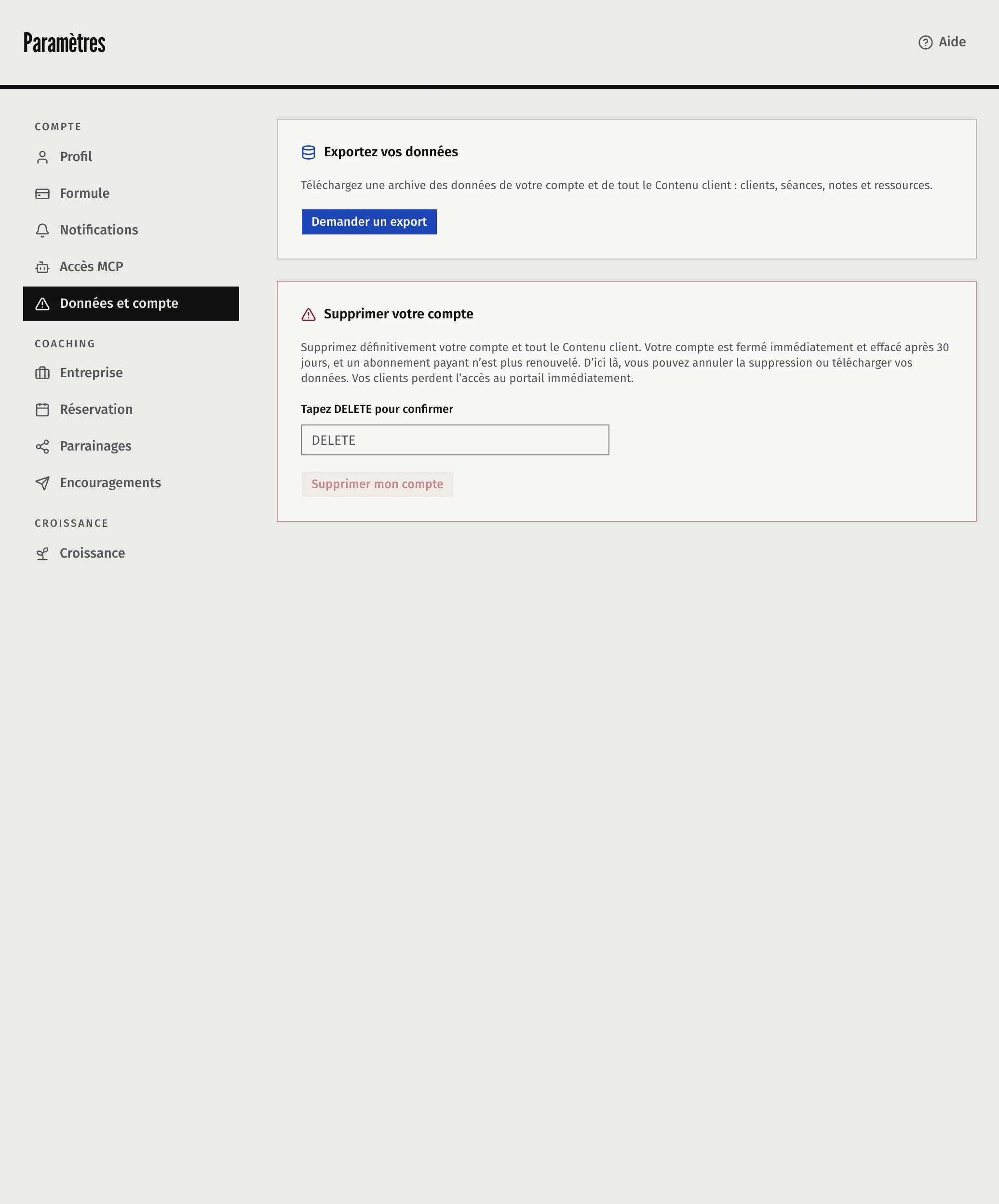
- Ouvrez Paramètres, puis Données et compte.
- Sous Exportez vos données, appuyez sur Demander un export.
- Attendez l’e-mail. Faronto prépare l’archive et vous écrit quand elle est prête, en général en quelques minutes.
- Appuyez sur Télécharger. L’écran indique la date à laquelle le téléchargement cesse de fonctionner.
Le téléchargement est un fichier .zip. Vous pouvez demander un export toutes les 24 heures. Le lien fonctionne 72 heures. Ensuite, demandez-en un nouveau.
Ce que contient l’export
Chaque type de données est un fichier JSON distinct, un format que d’autres logiciels et les tableurs savent lire. Vos fichiers téléversés arrivent tels quels.
- Vous et votre activité : votre compte, vos réglages d’entreprise, vos réglages de réservation, vos disponibilités, vos forfaits et vos parrainages.
- Les clients : leurs informations, leurs objectifs et l’historique de leur progression, leurs actions, séances, notes (y compris les notes privées), résumés, ordres du jour et transcriptions, ainsi que les Ressources que vous leur avez attribuées avec leurs réponses, et les enregistrements de consentement de leur portail.
- Croissance : vos contacts, l’historique de chaque contact, les étiquettes, les personnes que vous avez masquées dans Aujourd’hui, vos pages de réservation et les appels réservés dessus.
- Les messages : les encouragements et les rappels que Faronto a mis en file d’attente ou envoyés pour vous, et vos notifications dans l’application.
- Les fichiers : les fichiers de vos Ressources, ainsi que les photos et les logos.
- L’IA : vos réglages d’IA et un journal de chaque utilisation de l’IA. Si vous avez connecté un Assistant IA : ce que vous lui autorisez, et les applications connectées, avec la date de connexion et de dernière utilisation. Aucun identifiant de connexion n’est inclus.
- Votre historique : les conditions que vous avez acceptées, et un fichier de vos propres actions dans Faronto, y compris celles de votre Assistant IA.
Si un client vous demande ses données, elles se trouvent dans ces fichiers : les enregistrements de chaque client portent son identifiant client, vous pouvez donc filtrer dessus. Les identifiants de connexion de votre calendrier et des autres comptes connectés sont retirés. Une très grande bibliothèque peut demander plus de temps qu’un export n’en permet. S’il manque des fichiers, l’archive les liste dans un fichier nommé _skipped.json pour que vous puissiez les récupérer depuis l’application.
Le fichier de contacts que vous pouvez exporter dans Croissance est distinct : un tableur de vos contacts, conçu pour être envoyé vers d’autres outils. Voir Garder le fil des personnes que vous connaissez.
Supprimer votre compte
Supprimer votre compte le ferme immédiatement et l’efface après 30 jours.
- Ouvrez Paramètres, puis Données et compte.
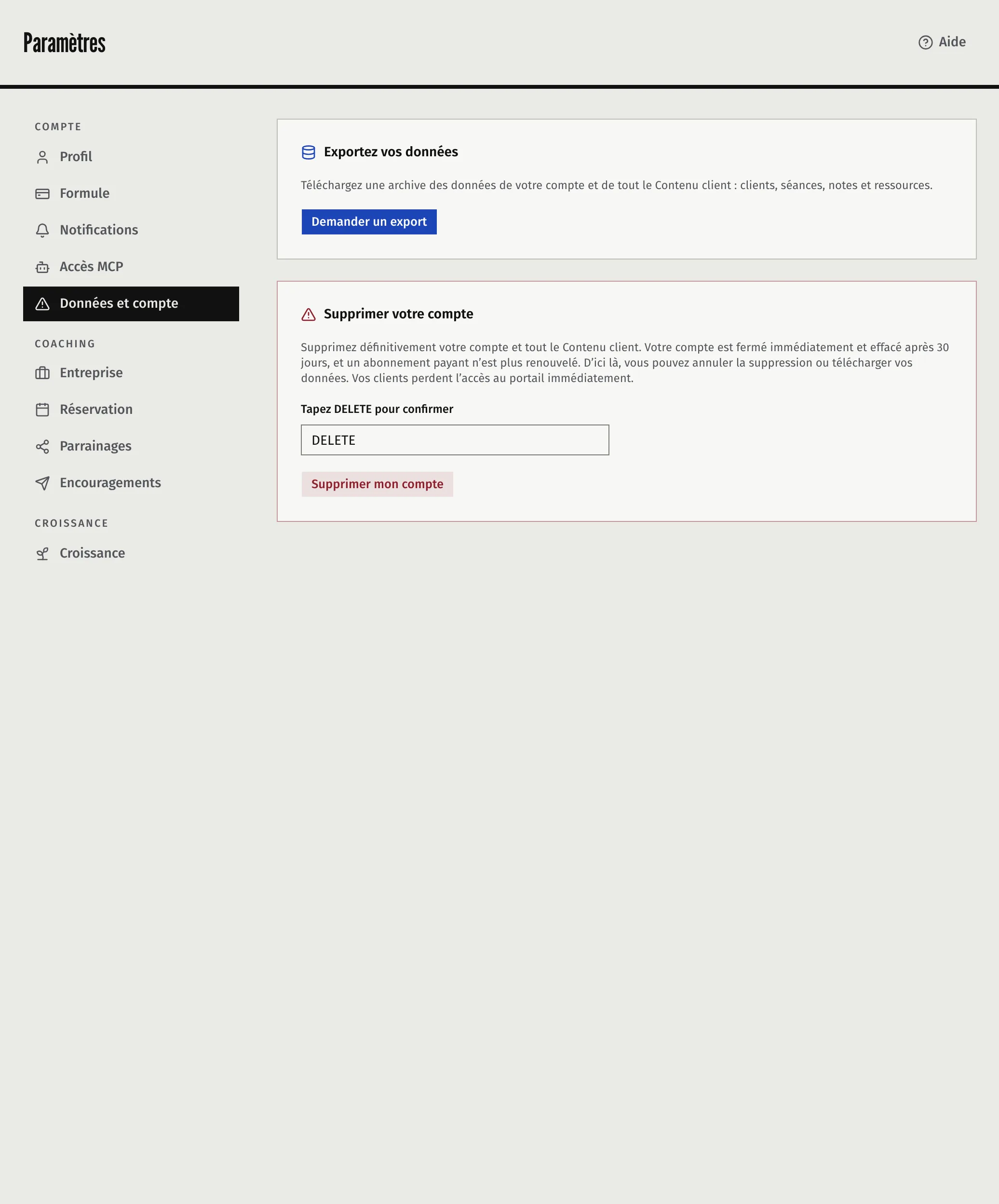
- Sous Supprimer votre compte, saisissez DELETE dans le champ Tapez DELETE pour confirmer.
- Appuyez sur Supprimer mon compte.
Faronto vous conduit à un écran intitulé La suppression de votre compte est programmée et vous envoie par e-mail la date d’effacement.
Ce qui se passe ensuite
| Quand | Ce qui se passe |
|---|---|
| Maintenant | Vous ne pouvez plus utiliser l’application, et vos clients ne peuvent plus ouvrir leur portail. Un abonnement payant cesse de se renouveler. |
| Jours 1 à 30 | Vous pouvez changer d’avis ou exporter vos données. |
| Jour 30 | Faronto efface votre compte et tout ce qu’il contient. C’est définitif. |
Sur l’écran d’attente, vous pouvez :
- Appuyer sur Annuler la suppression. Votre compte et toutes vos données reviennent aussitôt, vos clients peuvent de nouveau ouvrir leur portail et un abonnement payant se renouvelle de nouveau. Une fois l’effacement commencé, vous ne pouvez plus annuler.
- Ouvrir Exportez d’abord vos données et télécharger une archive avant la suppression.
Ce qui est effacé
Au jour 30, Faronto efface vos clients et tout ce qui les concerne, vos contacts et vos pages de réservation, vos Ressources et vos fichiers, vos séances, notes et transcriptions, vos réglages, et le journal de vos propres actions, y compris celles d’un Assistant IA. Les connexions de vos clients au portail sont retirées avec eux. Faronto vous écrit une fois l’effacement terminé. Il n’écrit pas à vos clients : prévenez-les vous-même avant de supprimer.
Certaines choses restent :
- Les éléments présents dans vos propres comptes chez d’autres fournisseurs, comme les événements que Faronto a ajoutés à votre calendrier. Faronto ne les supprime pas. Retirez-les là où ils se trouvent.
- Les données que la loi impose à Faronto de conserver, comme les écritures comptables.
- Les sauvegardes, que Faronto conserve sur une fenêtre glissante de 30 jours.
La politique de confidentialité, section 10, précise combien de temps chaque type de données est conservé.
Si votre compte gratuit reste inactif
Un compte Gratuit sans aucune activité pendant 6 mois est programmé pour la suppression de la même façon. Faronto vous écrit, envoie un rappel 7 jours avant l’effacement, et affiche l’écran d’attente à votre prochaine connexion. Appuyez sur Conserver mon compte pour conserver le compte. L’activité comprend votre connexion, la visite d’un client sur son portail, ou une séance réservée à l’avance. Un compte payant n’est jamais supprimé de cette façon.
Cet article vous a-t-il aidé ?