Deine Buchungsseite auf deiner Website einbinden
Auf dieser Seite
Deine Buchungsseite funktioniert für sich allein: Jeder mit dem Link kann ein kostenloses Gespräch buchen. Den Link kannst du überall teilen, und du kannst die Seite auch in deine eigene Website einbinden, damit Besucher sie nicht verlassen müssen. Richte zuerst deine Seite und deine Buchungsarten ein. Siehe Leute über deine Seite ein kostenloses Gespräch buchen lassen.
Deinen Buchungslink teilen
- Öffne Buchungsseiten.
- Klicke unter Deine Buchungsseite auf Link kopieren.
- Füge den Link dort ein, wo Leute ihn sehen: in deiner Bio in den sozialen Medien, in deiner E-Mail-Signatur, als Button auf deiner Website, in einer Nachricht, die du verschickst.
Dein Link hat die Form app.faronto.com/b/<deine Adresse>. Klicke auf Deine Seite ansehen, um ihn zu öffnen und zu prüfen, bevor du ihn teilst.
Wer den Link öffnet, sieht deine Seite mit deinen gelisteten Buchungsarten.
Den Link zu einer einzelnen Buchungsart teilen
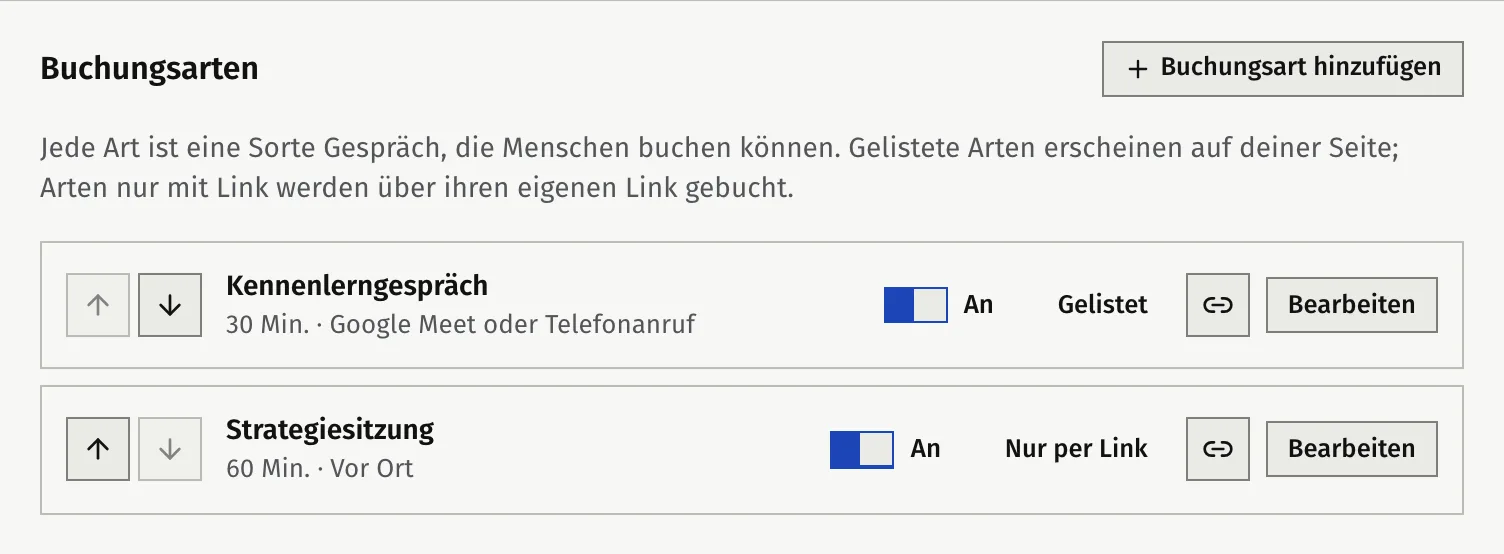
Jede Buchungsart hat ihren eigenen Link: dein Link, gefolgt von / und der Adresse der Art. Er öffnet direkt die Zeiten für dieses Gespräch, ohne die Liste der Arten.
- Öffne Buchungsseiten.
- Klicke bei der Buchungsart auf den Button zum Link-Kopieren.
- Füge ihn dort ein, wo er hingehört. Nimm zum Beispiel einen Link zum „Kennenlerngespräch“ in deine E-Mail-Signatur.
Eine Art mit Nur per Link erscheint nicht auf deiner Seite. Nur wer ihren eigenen Link hat, kann sie buchen. Das eignet sich für ein Gespräch, das du bestimmten Personen anbietest.
Deine Buchungsseite auf deiner Website zeigen
Du kannst deine Buchungsseite in deine eigene Website einbinden: Wix, WordPress, Squarespace oder eine selbst gebaute Seite. Speichere zuerst die Adresse deiner Seite. Erst danach erscheint der Code.
- Öffne Buchungsseiten.
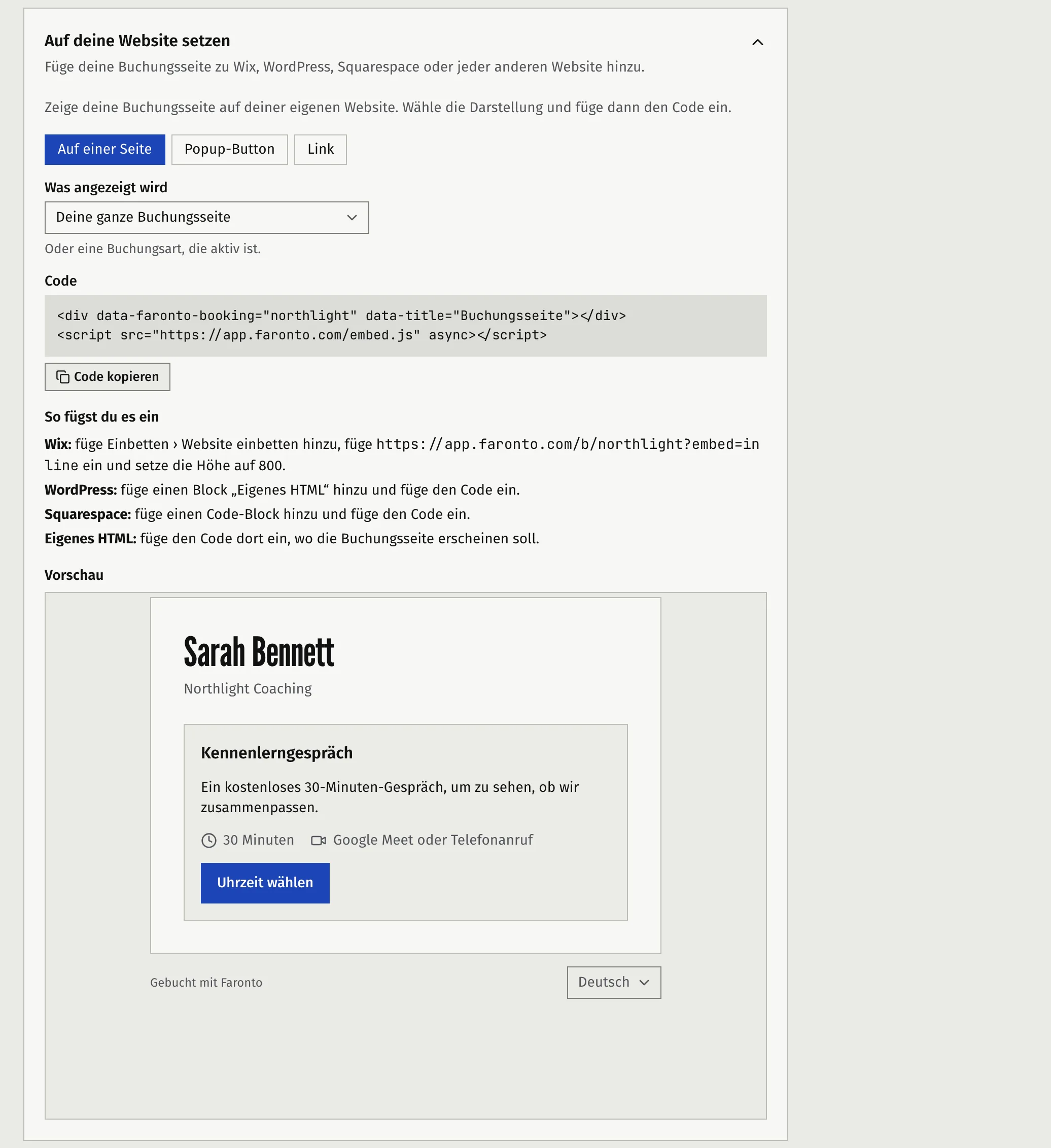
- Öffne unterhalb von Deine Buchungsseite den Bereich Auf deine Website setzen.
- Wähle unter Darstellung eine Variante:
- Auf einer Seite. Deine Buchungsseite sitzt mitten in einer Seite deiner Website.
- Popup-Button. Ein Button auf deiner Website öffnet deine Buchungsseite darüber. Schreibe unter Button-Text den Text auf dem Button. Er beginnt mit „Gespräch buchen“.
- Link. Ein einfacher Link, der überall funktioniert: auf deiner Website, in einer Link-in-Bio-Seite, in deiner E-Mail-Signatur.
- Wähle unter Was angezeigt wird Deine ganze Buchungsseite oder eine eingeschaltete Buchungsart.
- Klicke auf Code kopieren.
- Füge den Code in deine Website ein. Wo, sagt dir der Bildschirm unter So fügst du es ein:
- WordPress: in einem Block „Eigenes HTML“.
- Squarespace: in einem Code-Block.
- Eigenes HTML: an der Stelle, an der die Buchungsseite erscheinen soll.
- Wix: Bei Auf einer Seite füge Einbetten › Website einbetten hinzu, füge die Adresse ein, die der Bildschirm zeigt, und setze die Höhe auf 800. Ein Popup-Button braucht eigenen Code, den Wix nur in einem kostenpflichtigen Tarif erlaubt. Sonst nimm einen Link.
Bei Auf einer Seite zeigt der Bildschirm eine Vorschau, wie es auf einer Website aussehen wird.
So sieht es auf deiner Website aus und so funktioniert es
- Die Höhe folgt dem Inhalt, deshalb müssen Besucher nie innerhalb der Seite scrollen. Bei Wix hat sie die feste Höhe, die du eingestellt hast.
- Sie ist hell und hat einen durchsichtigen Hintergrund, sodass deine eigene Website drumherum sichtbar bleibt. Die Farben kannst du nicht ändern. Der Popup-Button ist schwarz mit weißer Schrift. Du wählst nur seinen Text.
- Besucher sehen sie in der Sprache ihres Browsers und können dort die Sprache wechseln. Die Wörter, die auf deiner Website stehen, etwa der Text des Buttons, sind die, die du gewählt hast.
- Es setzt keine Cookies und lädt keine Analyse-Tools, deshalb muss der Cookie-Hinweis deiner Website dafür nicht geändert werden.
- Der Faronto-Hinweis erscheint wie auf deiner eigenen Seite: der kleine Hinweis „Gebucht mit Faronto“ im Free-Tarif, ein kleiner Link in Starter.
- Nach der Buchung bleibt der Besucher auf deiner Website und sieht die Bestätigung dort.
- Deine Website muss https verwenden. Ohne https zeigt die Einbettung stattdessen einen Link, der deine Buchungsseite in einem neuen Tab öffnet.
Was Besucher sehen
Besucher brauchen kein Konto. Sie:
- sehen deinen Namen, dein Firmenlogo und deine gelisteten Buchungsarten.
- wählen eine Art und eine Zeit, in ihrer eigenen Zeitzone.
- geben ihren Namen, ihre E-Mail, optional eine Telefonnummer und Antworten auf deine Fragen ein.
- bekommen eine Bestätigung und eine E-Mail mit Kalendereinladung und einem Link zum Ändern oder Absagen.
Was auf deiner Seite passiert, steht in Leute über deine Seite ein kostenloses Gespräch buchen lassen.
War dieser Artikel hilfreich?