Mettre fin à une relation de coaching
Sur cette page
Quand vous avez fini de travailler avec un client, passez-le en ancien client. L’historique est conservé, le client ne compte plus dans la limite de votre formule, et vous décidez si le portail reste consultable en lecture seule. La suppression d’un client est une autre étape, définitive, traitée à la fin.
Passer un client en ancien client
- Ouvrez la page du client.
- Appuyez sur le bouton à trois points, Plus d’actions, puis sur Marquer comme ancien client.
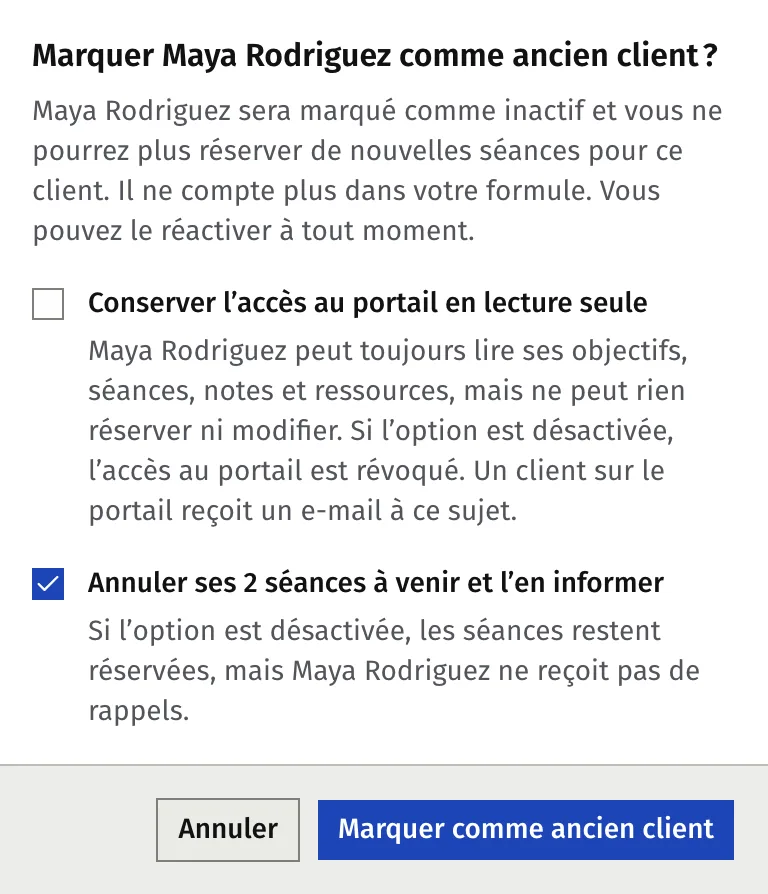
- Décidez pour Conserver l’accès au portail en lecture seule. C’est désactivé tant que vous ne cochez pas la case. Voir Son portail ci-dessous.
- Si le client a des séances réservées à venir, Annuler ses … séances à venir et l’en informer est coché. Laissez la case cochée pour les annuler, ou décochez-la pour les conserver. Voir Ses séances réservées ci-dessous.
- Appuyez sur Marquer comme ancien client pour confirmer.
Ce qui change :
- Le client n’est plus actif et ne compte plus dans la limite de votre formule. Voir Ce que comprennent les formules Gratuit et Starter.
- Vous ne pouvez plus réserver de nouvelles séances pour ce client, qui n’apparaît plus dans la liste de la fenêtre de réservation.
- Ses séances, notes, objectifs, actions et ressources restent tels quels. La page du client affiche un bandeau indiquant qu’il s’agit d’un ancien client.
- Dans Clients, retrouvez ce client avec le filtre Anciens clients. Le filtre par défaut n’affiche que les clients actifs.
- Les anciens clients ne reçoivent aucun rappel de séance.
Son portail : lecture seule ou accès retiré
| Conserver l’accès au portail en lecture seule désactivé | Conserver l’accès au portail en lecture seule activé | |
|---|---|---|
| Portail | L’accès prend fin immédiatement. Le client est déconnecté. | Reste ouvert, en lecture seule |
| Ce que le client peut faire | Rien : la connexion est impossible. | Lire les objectifs, séances, notes et ressources, sans rien réserver, modifier ni ajouter. |
| Ce que le client voit | Rien, hormis l’e-mail indiquant que l’accès a été retiré | Une note en haut indiquant que le coaching est terminé, et un e-mail à ce sujet |
| Un client qui n’a jamais eu accès au portail | Aucun e-mail | Aucun changement : il n’y a pas de portail à conserver |
Choisissez la lecture seule si vous voulez que le client conserve ses objectifs et ses notes. Choisissez l’autre option si le travail est terminé et que vous voulez fermer son accès.
Ses séances réservées et son forfait
- Les séances à venir. Si la case est cochée, Faronto annule chacune comme si vous l’annuliez vous-même : l’événement quitte votre calendrier, le client est prévenu et le crédit retourne dans son forfait, y compris à l’intérieur de votre délai d’annulation. Si la case est décochée, les séances restent réservées et dans votre calendrier, mais le client ne reçoit aucun rappel pour elles.
- Son forfait n’est pas touché, hormis ces crédits restitués. Les séances non utilisées y restent, rien n’est remboursé et rien n’expire. On ne peut pas réserver pour un ancien client : les séances non utilisées le restent, sauf si vous le réactivez. Voir Créer des forfaits et suivre les crédits de séance.
Retirer l’accès au portail sans mettre fin à la relation
Pour un client encore actif, appuyez sur Plus d’actions, puis sur Révoquer l’accès au portail, puis sur Révoquer l’accès. L’accès est retiré immédiatement et un e-mail est envoyé. Vous pouvez inviter le client de nouveau plus tard avec Inviter au portail. Pour un ancien client qui a gardé un accès en lecture seule, vous pouvez retirer cet accès plus tard de la même façon, avec Révoquer l’accès au portail.
Réactiver un client
- Ouvrez la page de l’ancien client.
- Appuyez sur Plus d’actions, puis sur Réactiver le client.
- Appuyez sur Réactiver le client pour confirmer.
Le client compte de nouveau dans la limite de votre formule. Si vous avez atteint la limite de la formule Gratuite, Faronto vous le dit et propose de passer à une formule supérieure. Voir Ce que comprennent les formules Gratuit et Starter. Vous pouvez de nouveau réserver pour ce client.
Ce qui arrive à son portail :
- Si l’accès avait été retiré et que le client avait déjà été invité, Faronto le rétablit et renvoie l’invitation au portail.
- Si l’accès en lecture seule avait été gardé, l’accès complet est rétabli. Aucun nouvel e-mail n’est envoyé.
- Si le client n’avait jamais été invité, il ne se passe rien.
Ouvrir plutôt un nouvel accompagnement
Parfois, le travail ne s’arrête pas. Un client revient pour un deuxième cycle de coaching. Dans ce cas, appuyez sur Plus d’actions, puis sur Démarrer un nouvel accompagnement. Cela clôt l’accompagnement en cours et en ouvre un nouveau. La vision, les objectifs et les ressources repartent de zéro dans le nouveau, et l’ancien reste comme archive en lecture seule. Faronto refuse de clôturer l’ancien accompagnement tant qu’il contient des séances à venir, et vous avertit des séances non utilisées, qui sont perdues. Tant que vous n’avez rien ajouté au nouvel accompagnement, vous pouvez rouvrir l’ancien.
Supprimer un client
N’utilisez cette action que pour retirer définitivement un client, par exemple un client ajouté par erreur.
- Ouvrez la page du client.
- Appuyez sur Plus d’actions, puis sur Supprimer le client.
- Saisissez le nom du client pour confirmer.
- Appuyez sur Oui, supprimer définitivement.
Cela supprime le client et tout ce qui lui appartient : séances, notes (y compris vos notes privées), objectifs, actions, forfaits, ressources partagées avec leurs éventuelles réponses de fiches de travail, fichiers de séance et photo. Cela retire aussi sa connexion au portail, sauf si cette connexion est utilisée par un autre client ou coach. C’est immédiat. Il n’y a ni délai d’attente ni possibilité d’annuler. Aucun e-mail n’est envoyé au client à propos de la suppression elle-même.
Si la personne est aussi un contact dans Croissance, le contact reste et perd son lien avec le client.
Pour conserver l’historique, passez plutôt le client en ancien client. Cela ne vous coûte rien, et le client sort aussi de la limite de votre formule.
Cet article vous a-t-il aidé ?