Laisser les gens réserver un appel gratuit depuis votre page
Sur cette page
Une page de réservation est une page web où n’importe qui peut réserver un appel gratuit avec vous, par exemple un appel découverte. Pas besoin de compte. La personne choisit un créneau dans vos horaires, et la réservation arrive dans Faronto sous la forme d’un contact et d’un rendez-vous planifiée.
Définir l’adresse de votre page
- Ouvrez Pages de réservation.
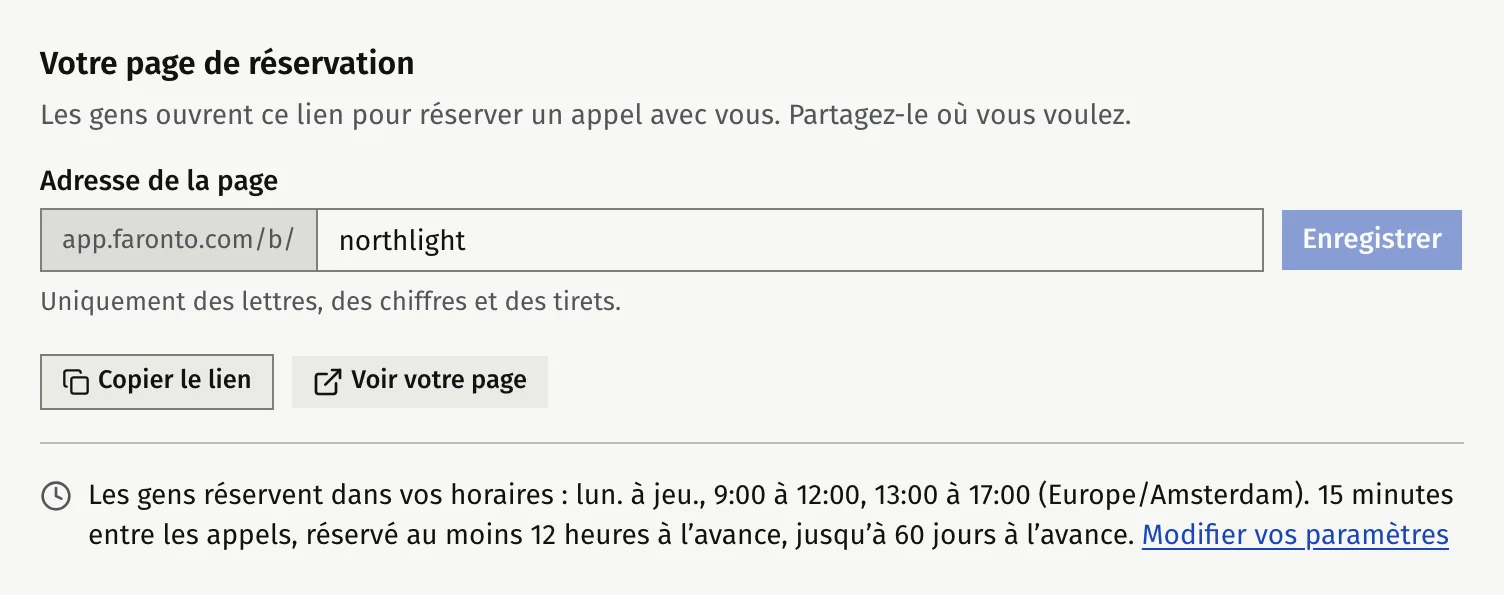
- Sous Votre page de réservation, saisissez votre Adresse de la page. Faronto en propose une à partir de votre nom. Utilisez de 3 à 60 lettres, chiffres et tirets, sans tiret au début ni à la fin.
- Appuyez sur Enregistrer.
Votre page se trouve à app.faronto.com/b/ suivi de votre adresse. Appuyez sur Copier le lien pour la copier, ou sur Voir votre page pour l’ouvrir.
Certains mots sont réservés à Faronto et ne peuvent pas être utilisés, comme support, help et admin. Si quelqu’un utilise déjà votre adresse, choisissez-en une autre.
Vérifier vos horaires
Les gens ne réservent que dans vos horaires hebdomadaires. La page les affiche ainsi : « Les gens réservent dans vos horaires : lun. à jeu., 9 h à 17 h (Europe/Amsterdam) », avec votre marge entre les appels, votre délai minimum et jusqu’à quand à l’avance on peut réserver. Tout cela vient de Paramètres, Réservation. Appuyez sur Modifier vos paramètres pour les modifier.
Si vous n’avez pas défini vos horaires, personne ne peut réserver. Faronto affiche Vous n’avez pas encore défini vos horaires, personne ne peut donc réserver. Appuyez sur Définir vos horaires.
Un appel réservé compte dans vos limites quotidiennes et hebdomadaires, au même titre que vos séances. Il bloque aussi ce créneau pour vos clients. Les gens peuvent réserver un appel depuis votre page même si la réservation par les clients est désactivée dans Réservation.
Ajouter un type de réservation
Un type de réservation est une sorte d’appel que les gens peuvent réserver. Vous pouvez commencer par un type prêt à l’emploi.
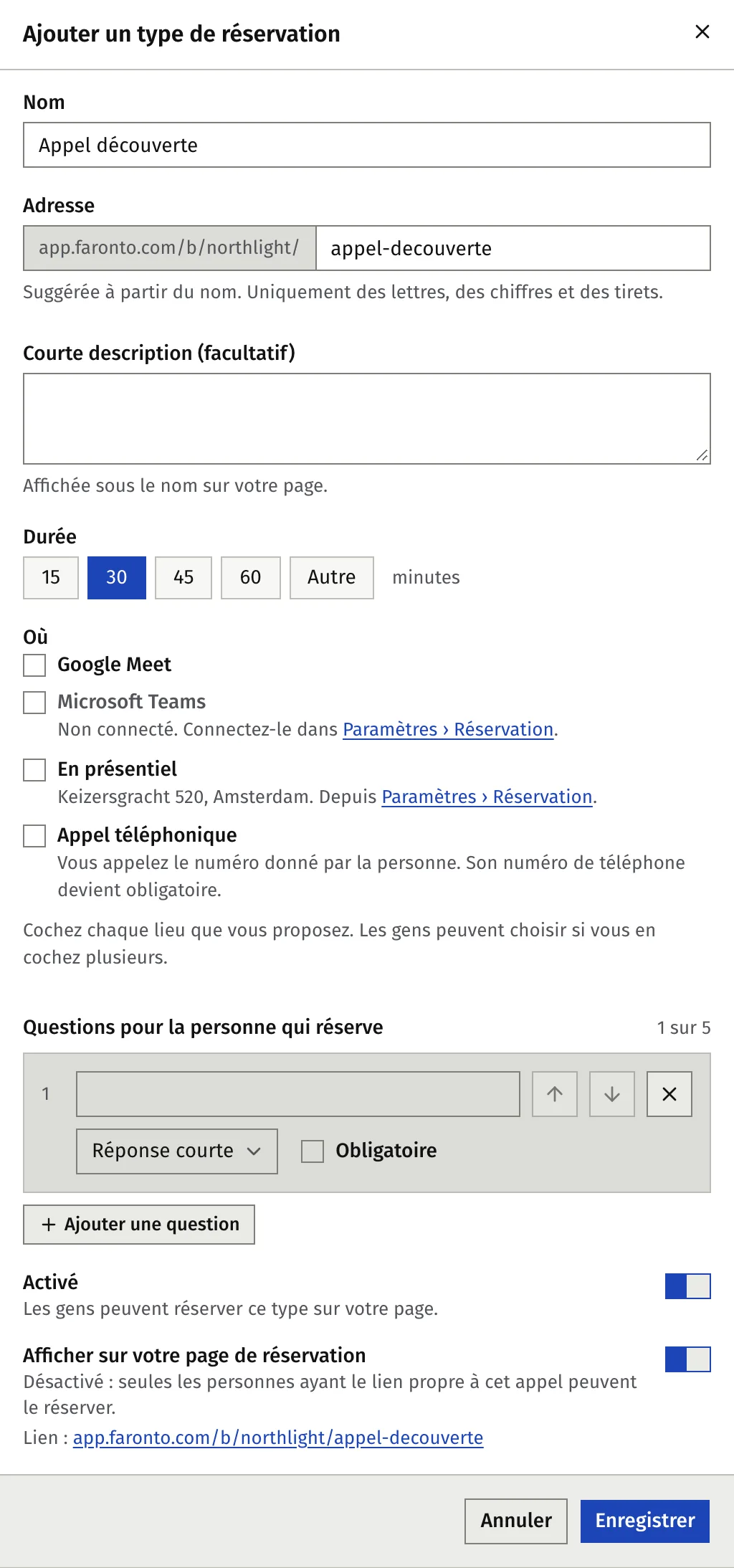
- Démarrage rapide. Sous Types de réservation, appuyez sur Le créer pour créer un Appel découverte gratuit de 30 minutes avec une question : « De quoi aimeriez-vous parler ? » Vous pourrez tout modifier plus tard.
- Le vôtre. Appuyez sur Ajouter un type de réservation ou sur Ajouter le vôtre et renseignez :
- Nom.
- Adresse, la fin du lien propre à ce type.
- Courte description (facultatif), affichée sous le nom sur votre page.
- Durée : 15, 30, 45 ou 60 minutes, ou Autre de 15 à 240.
- Où. Cochez chaque lieu que vous proposez. Si vous en cochez plusieurs, la personne choisit.
- Questions pour la personne qui réserve. Vous pouvez en ajouter jusqu’à 5. Chacune appelle une réponse courte ou longue, et chacune peut être obligatoire.
- Activé. Désactivé : personne ne peut réserver ce type.
- Afficher sur votre page de réservation. Désactivé : seules les personnes qui ont le lien propre à cet appel peuvent le réserver.
Chaque type est indiqué comme Affiché (sur votre page) ou Lien seul (uniquement via son propre lien). Appuyez sur le bouton de copie du lien d’un type pour copier son lien. Utilisez les flèches pour changer l’ordre.
Les lieux
Vous pouvez proposer Google Meet, Microsoft Teams, En présentiel et Appel téléphonique.
- Google Meet demande un calendrier Google connecté, et Microsoft Teams un calendrier Microsoft connecté, défini comme calendrier principal dans Réservation, Intégrations. Faronto crée alors le lien de réunion pour chaque appel. Vous pouvez proposer l’un des deux, pas les deux. Cochez aussi Google Meet ou Microsoft Teams sous Lieux de séance proposés dans Réservation, Paramètres de réservation, sinon le lieu reste grisé dans le type de réservation.
- En personne utilise l’adresse que vous avez indiquée dans Réservation.
- L’appel téléphonique est toujours disponible. C’est vous qui appelez le numéro donné par la personne, son numéro de téléphone devient donc obligatoire.
La formule Gratuite
Avec Gratuit, vous avez un seul type de réservation actif. Si vous repassez de Starter à Gratuit, les autres types sont désactivés et gardent leurs réglages. Voir Ce que comprennent les formules Gratuit et Starter.
Ce que la personne voit et reçoit
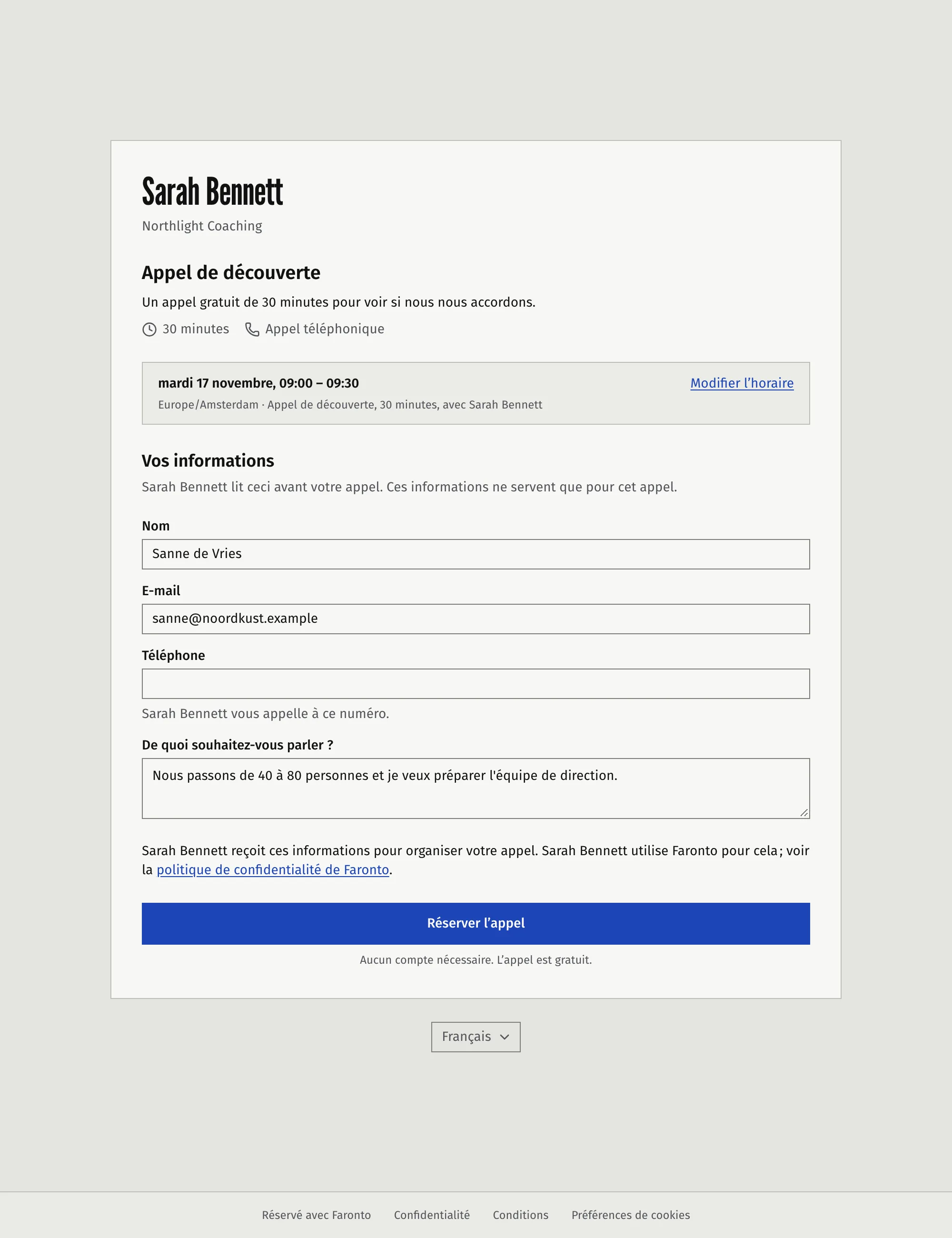
La personne ouvre votre page, choisit un type et un créneau, et remplit ses coordonnées. Elle voit les horaires dans son propre fuseau horaire.
- Votre page. Elle affiche votre nom et le logo de votre entreprise, pas votre photo. Chaque type affiché est une carte avec un bouton Choisir un horaire. Un type accessible uniquement par lien s’ouvre directement sur ses créneaux.
- Choisir un créneau. Elle ne voit que les créneaux situés dans vos horaires. Avec un calendrier connecté, Faronto écarte aussi les moments où vous êtes occupé.
- Coordonnées. Vos informations : nom, e-mail, téléphone (obligatoire pour un appel téléphonique), le lieu si vous en proposez plusieurs, et vos questions. Le formulaire indique « Aucun compte nécessaire. L’appel est gratuit. »
- Réserver. Elle appuie sur Réserver l’appel.
Après la réservation, la personne voit une confirmation avec l’horaire, la façon de rejoindre l’appel ou l’adresse, et Ajouter au calendrier. Faronto envoie les mêmes informations par e-mail, avec un lien pour modifier ou annuler l’appel, et un rappel la veille et une heure avant. L’invitation de calendrier provient de votre calendrier Google ou Microsoft ou, sans calendrier connecté, de l’e-mail de Faronto. La personne peut déplacer ou annuler l’appel sans compte, et vous en êtes informé.
Avec la formule Gratuite, votre page affiche un petit badge « Réservé avec Faronto ». Avec Starter, c’est un petit lien en pied de page.
Avec ou sans calendrier connecté
Les pages de réservation fonctionnent avec ou sans calendrier Google ou Microsoft connecté dans Réservation, Intégrations. Elles ne se comportent toutefois pas de la même façon :
| Agenda Google ou Microsoft connecté | Aucun calendrier connecté | |
|---|---|---|
| Créneaux réservables | Vos horaires, moins les moments où vous êtes occupé dans votre calendrier | Vos horaires uniquement |
| Où va l’appel | Planification dans Faronto, et un événement dans votre calendrier avec la personne comme invitée | Planification dans Faronto uniquement |
| L’invitation de calendrier de la personne | Envoyée par votre calendrier Google ou Microsoft | Jointe à l’e-mail de confirmation de Faronto |
| Appel vidéo | Google Meet ou Microsoft Teams, avec le lien créé pour vous | Non proposé : choisissez Appel téléphonique ou En présentiel |
| Quand la personne déplace ou annule | Faronto déplace ou supprime l’événement dans votre calendrier | Faronto envoie une invitation mise à jour ou annulée |
| Vous déplacez ou supprimez l’événement dans votre calendrier | Faronto déplace ou annule la réservation en conséquence | Sans objet |
| Votre e-mail de Faronto | Un court message, seulement si Changements de réservation est activé dans Notifications | Toujours, avec un fichier de calendrier pour ajouter l’appel à votre propre calendrier |
Dans les deux cas, Faronto envoie à la personne la confirmation et les rappels, et vous recevez une notification dans Faronto. Voir Connecter votre calendrier Google ou Microsoft.
Où atterrit une réservation
- Vous êtes prévenu. Vous recevez une notification dans Faronto, et un e-mail comme l’indique le tableau ci-dessus.
- Dans votre calendrier. L’appel apparaît dans Planification comme Croissance · appel ou Croissance · rendez-vous, et dans votre calendrier Google ou Microsoft si vous en avez connecté un.
- Comme contact. Si l’e-mail correspond à un contact que vous avez déjà, ce contact est utilisé. Faronto ne complète son numéro de téléphone que s’il était vide. Sinon, Faronto ajoute un nouveau contact à l’étape En discussion, avec une relation Chaleureux, sans source et sans consentement marketing. Les contacts archivés qui réservent de nouveau sont restaurés, sauf les personnes que vous avez archivées comme Ne souhaite pas être contacté.
- Dans l’historique. L’appel est un rendez-vous planifiée. Il devient la prochaine action du contact, sauf si vous en aviez déjà défini une. Ses réponses à vos questions sont enregistrées avec. Si la réservation est annulée, l’historique indique Réservation annulée.
La personne n’est pas un client. Elle n’a pas de portail. Indiquez vous-même la source sur le contact si vous voulez qu’elle soit comptée dans D’où viennent vos clients.
Déplacer ou annuler un appel réservé
Un appel réservé par quelqu’un sur votre page figure dans l’historique du contact, avec la mention Réservé en ligne, et comme bloc Croissance dans Planification.
- Ouvrez l’appel depuis l’un des deux endroits.
- Appuyez sur Reprogrammer et choisissez une nouvelle date et heure, ou appuyez sur Annuler la réservation puis sur Annuler l’appel.
Vous pouvez déplacer ou annuler un appel jusqu’à son heure de fin. La personne reçoit un e-mail pour le déplacement ou l’annulation, et un créneau annulé redevient réservable.
Ce que les pages de réservation ne font pas
- Elles ne prennent aucun paiement. L’appel est gratuit.
- Elles ne créent ni compte ni client.
- Elles n’ajoutent personne à une liste de diffusion. Le contact n’a donné aucun consentement marketing.
Cet article vous a-t-il aidé ?