Transformer un contact en client
Sur cette page
Quand une personne que vous connaissez accepte de travailler avec vous, vous en faites un client. Vous choisissez comment : vous la coachez dans Faronto, ou elle est cliente pour autre chose, comme du conseil ou un atelier. Dans les deux cas, la personne reste dans Contacts, et l’historique de votre rencontre reste avec elle.
Faire d’un contact un client
- Ouvrez le contact depuis Contacts.
- Appuyez sur Convertir en client.
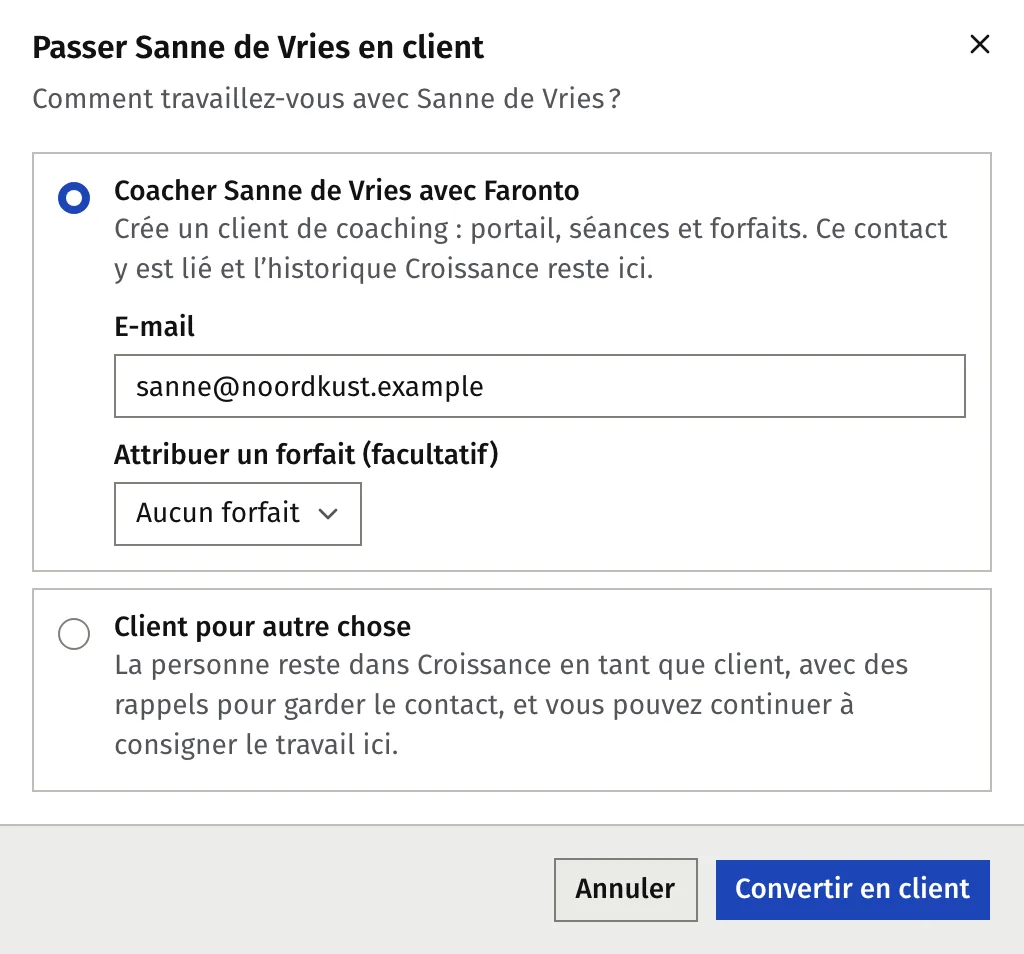
- Faronto demande Comment travaillez-vous avec … ? Choisissez une option :
- Coacher … avec Faronto. Crée un client en coaching avec un portail, des séances et des forfaits. Le contact y est lié, et l’historique de Croissance reste sur le contact.
- Client pour autre chose. Il reste dans Croissance comme client, avec des rappels pour garder le contact, et vous pouvez toujours y enregistrer votre travail. Aucun client en coaching n’est créé.
- Renseignez ce que votre choix demande, dans la même fenêtre. Les deux cas sont détaillés plus bas.
- Appuyez sur Convertir en client. Pour arrêter, appuyez sur Annuler.
Le coacher dans Faronto
Quand vous choisissez Coacher … avec Faronto, les informations du client apparaissent sous le choix.
- Vérifiez l’E-mail. Un client se connecte avec son e-mail : il est donc obligatoire. Si un client avec cet e-mail existe déjà, Faronto lie ce contact à ce client au lieu d’en créer un second.
- Facultatif : choisissez un forfait sous Attribuer un forfait (facultatif).
- Si vous coachez dans plusieurs langues, choisissez la Langue du coaching.
- Appuyez sur Convertir en client.
Le contact reste dans Contacts, lié au nouveau client. Rien n’est envoyé à la personne. Le moment venu, invitez-la sur le portail depuis la page du client. Voir Ajouter un client et l’inviter sur le portail.
À partir de là, le nom, l’e-mail et le téléphone du client se trouvent sur la page du client. Modifiez-les là. L’étape du contact suit celle du client : Client tant que le coaching est actif.
Un client pour autre chose
- Sous Mission, saisissez pour quoi la personne est cliente, par exemple Conseil. Faronto propose les libellés que vous avez déjà utilisés. La première fois, il propose Conseil, Ateliers, Conférences et Formation.
- Appuyez sur Convertir en client.
Le libellé s’affiche dans la liste sous Mission. Ce n’est qu’un libellé, de 60 caractères au maximum. Faronto n’agit pas d’après son texte. Vous pourrez toujours coacher cette personne dans Faronto plus tard : ouvrez le contact et appuyez sur Coacher … avec Faronto.
Quand le coaching se termine
Quand vous marquez un client en coaching comme ancien client, son contact passe à Ancien client. Si un Mission a été défini, parce que vous travaillez aussi ensemble autrement, le contact reste un client actuel.
Un ancien client est aussi votre meilleure source de recommandations. Aujourd’hui suggère une prise de nouvelles 3 mois après la fin du travail, puis chaque année. Voir Qui recontacter : Aujourd’hui.
Coacher de nouveau quelqu’un
Pour un ancien client en coaching, la page du contact affiche Convertir en client. Faronto demande Vous avez déjà coaché …. Comment travaillez-vous ensemble maintenant ?
- Coacher … à nouveau. Ouvre son profil client pour que vous puissiez démarrer un nouvel accompagnement. Ses séances, ses notes et ses objectifs sont toujours là. Rien n’est créé en double. Appuyez sur Ouvrir le profil client.
- Un client pour autre chose. Il compte de nouveau comme client actuel dans Croissance, avec des rappels pour garder le contact. Son coaching reste tel quel.
Comment s’applique la limite de la formule Gratuite
Un client en coaching compte dans la limite de clients actifs : 2 avec Gratuit. Un contact ne compte pas, ni un client pour autre chose.
À la limite, Vous avez atteint la limite de clients actifs de votre formule. Passez à la formule supérieure pour en ajouter. Passez à une formule supérieure, ou marquez d’abord un client précédent comme ancien client. Voir Ce que comprennent les formules Gratuit et Starter.
Cet article vous a-t-il aidé ?