Zet je boekingspagina op je website
Op deze pagina
Je boekingspagina werkt zelfstandig: iedereen met de link kan een gratis gesprek boeken. Je kunt die link overal delen en je kunt de pagina in je eigen website tonen, zodat bezoekers je site niet verlaten. Stel eerst je pagina en boekingstypes in. Zie Laat mensen een gratis gesprek boeken via je pagina.
Je boekingslink delen
- Open Boekingspagina’s.
- Kies onder Je boekingspagina de knop Link kopiëren.
- Plak de link waar mensen hem zien: je bio op social media, je e-mailhandtekening, een knop op je website, een bericht dat je stuurt.
Je link heeft de vorm app.faronto.com/b/<jouw adres>. Kies Bekijk je pagina om hem te openen en te controleren voordat je hem deelt.
Iedereen die de link opent, ziet je pagina met je zichtbare boekingstypes.
De link naar één boekingstype delen
Elk boekingstype heeft een eigen link: je link gevolgd door / en het adres van het type. Hij opent meteen op de tijden voor dat gesprek, zonder de lijst met types.
- Open Boekingspagina’s.
- Kies bij het boekingstype de knop voor link kopiëren.
- Plak de link waar hij hoort. Gebruik bijvoorbeeld een link naar een “Kennismakingsgesprek” in een e-mailhandtekening.
Een type dat op Alleen link staat, verschijnt niet op je pagina. Alleen mensen met de eigen link kunnen het boeken. Dat is handig voor een gesprek dat je aan bepaalde mensen aanbiedt.
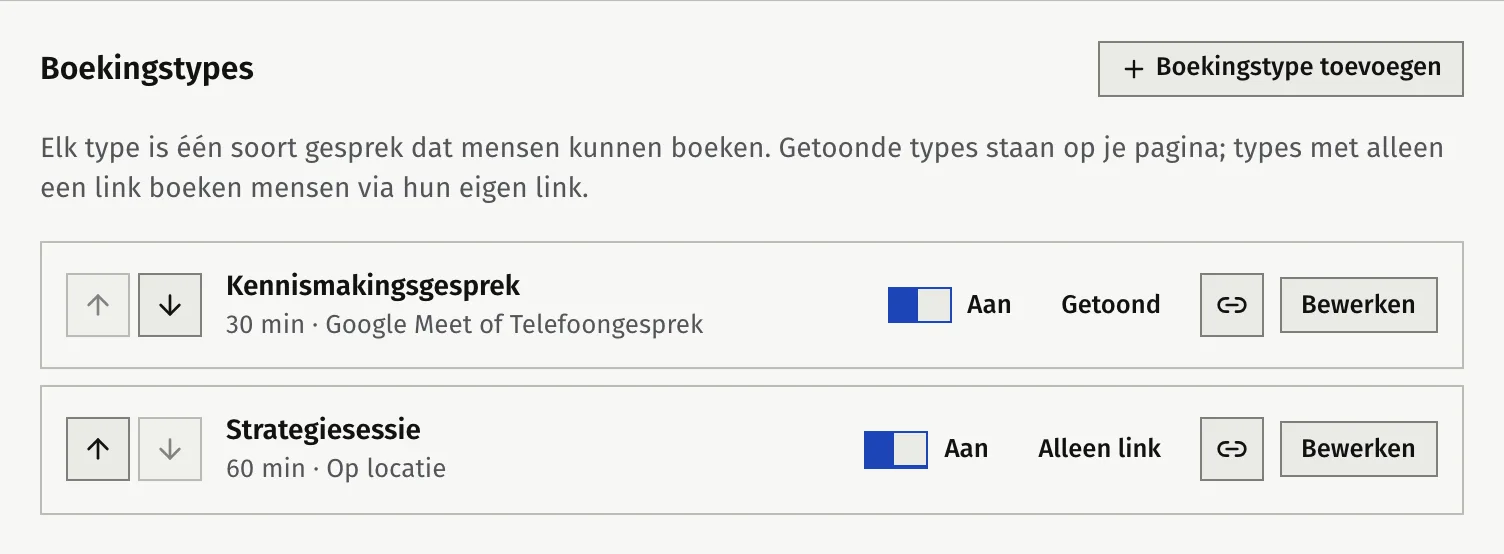
Je boekingspagina op je website tonen
Je kunt je boekingspagina op je eigen website zetten: Wix, WordPress, Squarespace of een site die je zelf hebt gebouwd. Sla eerst het adres van je pagina op. De code verschijnt pas daarna.
- Open Boekingspagina’s.
- Open onder Je boekingspagina het onderdeel Zet het op je website.
- Kies onder Hoe laat je het zien een van deze opties:
- Op een pagina. Je boekingspagina staat binnen een pagina van je site.
- Popupknop. Een knop op je site opent je boekingspagina erbovenop. Schrijf onder Tekst op de knop de tekst op de knop. Standaard staat er “Plan een gesprek”.
- Link. Een gewone link die overal werkt: je site, een link-in-bio-pagina, je e-mailhandtekening.
- Kies onder Wat laat je zien voor Je hele boekingspagina of voor één boekingstype dat aanstaat.
- Kies Code kopiëren.
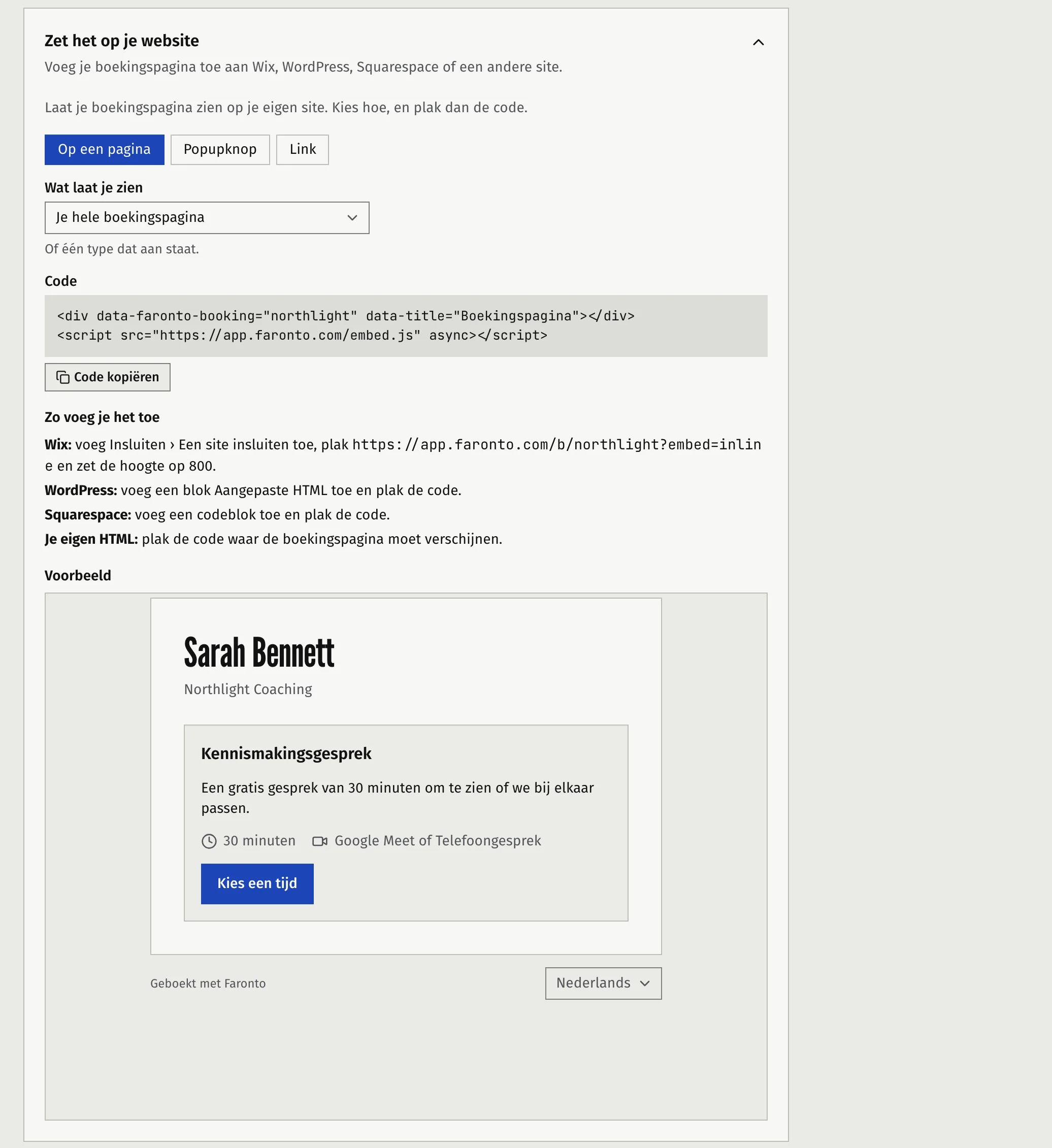
- Plak de code in je site. Onder Zo voeg je het toe laat het scherm zien waar:
- WordPress: in een Custom HTML-blok.
- Squarespace: in een Code-blok.
- Je eigen HTML: op de plek waar de boekingspagina moet verschijnen.
- Wix: voor Op een pagina voeg je Embed toe, dan Embed a site, plak je het adres dat het scherm toont en stel je de hoogte in op 800. Voor Popupknop is eigen code nodig, en die staat Wix alleen toe met een betaald abonnement. Gebruik anders een link.
Bij Op een pagina toont het scherm een Voorbeeld van hoe het eruitziet op een website.
Hoe het eruitziet en werkt op je site
- De hoogte volgt de inhoud, dus bezoekers scrollen nooit binnen de pagina. Op Wix heeft hij de vaste hoogte die je instelt.
- Het ontwerp is licht, met een doorzichtige achtergrond, zodat je eigen site eromheen zichtbaar blijft. De kleuren kun je niet aanpassen. De popupknop is zwart met witte tekst; je kiest alleen de tekst.
- Bezoekers zien het in de taal van hun browser en kunnen er zelf van taal wisselen. De woorden die op je site staan, zoals de tekst op de knop, zijn die van jou.
- Er worden geen cookies geplaatst en geen analytics geladen, dus je cookiemelding hoeft er niet voor te veranderen.
- Het Faronto-label staat erop zoals op je eigen pagina: een klein label “Geboekt met Faronto” bij Free, een kleine link bij Starter.
- Na het boeken blijft de bezoeker op je site en ziet de bevestiging daarin.
- Je site moet https gebruiken. Op een site zonder https toont de embed in plaats daarvan een link die je boekingspagina in een nieuw tabblad opent.
Wat bezoekers zien
Bezoekers hebben geen account nodig. Ze:
- Zien je naam en het logo van je bedrijf, en je zichtbare boekingstypes.
- Kiezen een type en een tijd, in hun eigen tijdzone.
- Vullen hun naam, e-mail, eventueel een telefoonnummer en de antwoorden op je vragen in.
- Krijgen een bevestiging en een e-mail met een agenda-uitnodiging en een link om te wijzigen of te annuleren.
Zie Laat mensen een gratis gesprek boeken via je pagina voor wat er aan jouw kant gebeurt.
Was dit artikel nuttig?