Laisser Faronto rédiger un message dans votre style
Sur cette page
Rédiger écrit un court premier message à un contact dans votre style, grâce à l’IA de Faronto. Vous le modifiez, le copiez et l’envoyez vous-même. Faronto n’envoie jamais rien, ni au contact ni à personne d’autre.
Avant de commencer
La fonction Rédiger demande que les fonctions d’IA soient activées pour votre activité. Si vous ne voyez pas les boutons Rédiger, ouvrez Paramètres, puis Entreprise, et activez Activer les fonctionnalités d’IA. Quand l’IA est désactivée, Rédiger est masqué partout.
Rédiger un brouillon
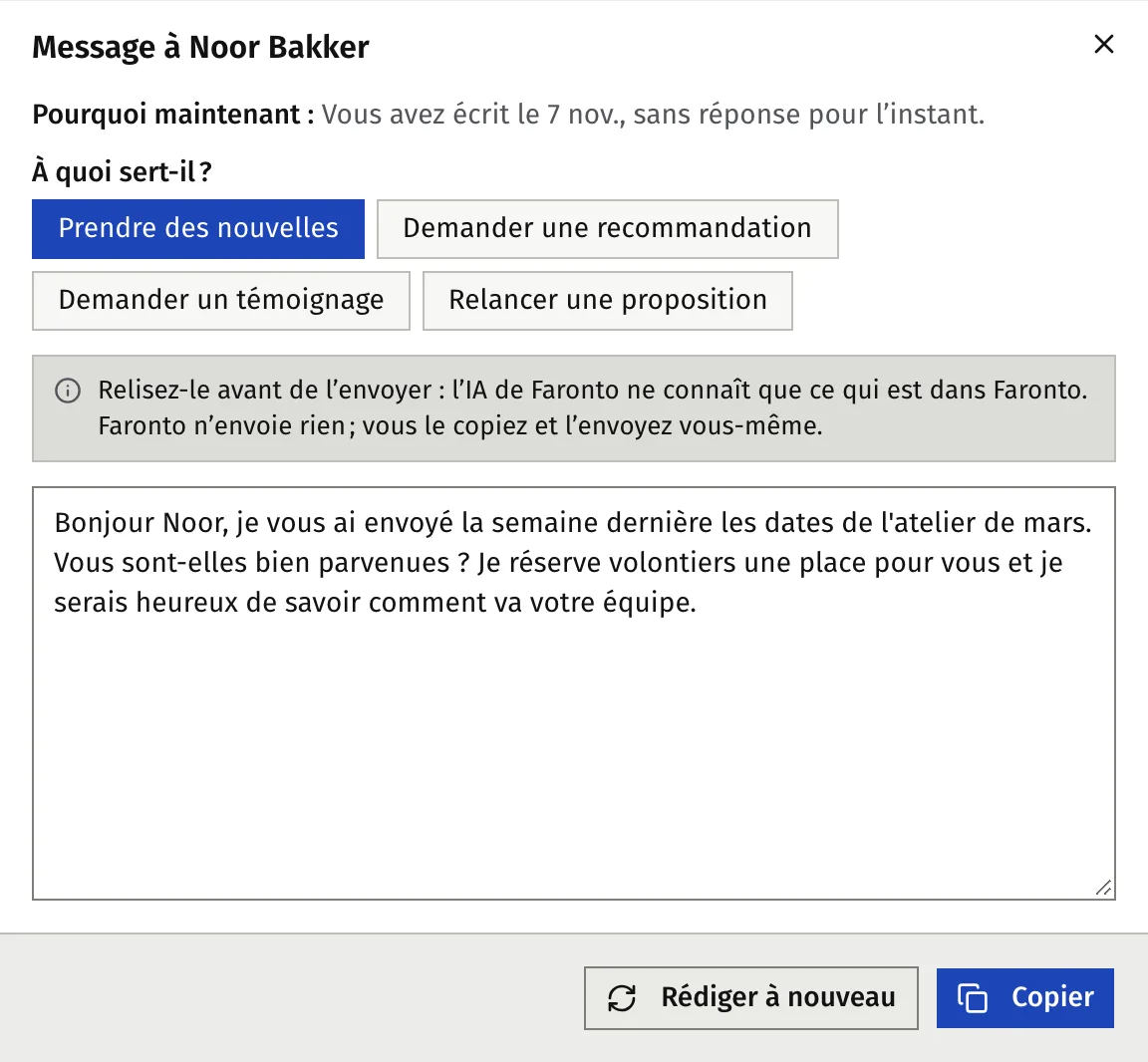
- Appuyez sur Rédiger sur une ligne sous Aujourd’hui, sur une ligne du Tableau de bord, ou appuyez sur Rédiger un message sur la page du contact.
- Lisez Pourquoi maintenant :. Cela vous dit pourquoi cette personne figure sur votre liste.
- Vérifiez À quoi sert-il ?. Faronto choisit l’objet le plus probable d’après la raison. Changez-le si vous voulez autre chose :
- Prendre des nouvelles
- Demander une recommandation
- Demander un témoignage
- Relancer une proposition
- Appuyez sur Rédiger. Rien n’est rédigé tant que vous n’avez pas appuyé.
- Lisez le message. Vous pouvez modifier le texte directement. Appuyez sur Rédiger à nouveau pour une nouvelle version.
- Appuyez sur Copier, puis envoyez-le vous-même depuis votre messagerie, LinkedIn, WhatsApp ou votre téléphone.
- Appuyez sur Enregistrer dans le message qui apparaît, ou enregistrez-le sur le contact, pour que le contact soit à jour. Voir Enregistrer un message, un appel ou un rendez-vous.
Relisez le texte avant de l’envoyer. L’IA de Faronto ne connaît que ce qui se trouve dans Faronto. Le brouillon compte de 2 à 5 courts paragraphes, commence par le prénom de la personne et se termine par votre prénom.
Si un essai échoue, appuyez sur Réessayer. Un essai qui échoue ne consomme pas d’utilisation de l’IA. Après 6 essais en 24 heures, quel qu’en soit le résultat, Faronto bloque un compte gratuit pendant un moment.
Ce que voit l’IA de Faronto
Pour rédiger le message, l’IA de Faronto reçoit :
- le prénom, la fonction et l’entreprise de la personne
- la raison affichée sous « Pourquoi maintenant »
- vos cinq dernières entrées dans son historique, en entier : de quel type, quand, qui l’a envoyée, le résumé et le texte que vous avez enregistré, comme un e-mail collé, un fil de messages ou vos notes de rencontre (jusqu’à 3 000 caractères chacune)
- pour un client en coaching : les objectifs atteints au cours des 3 dernières semaines, et le nombre de séances restantes dans le forfait
- votre prénom
- votre ton et la façon dont vous décrivez votre écriture sous Votre voix
Elle ne reçoit jamais son adresse e-mail ni son numéro de téléphone : Faronto retire les deux de tout ce qu’il envoie. Un e-mail collé peut quand même contenir son nom complet ou le nom d’autres personnes. L’IA de Faronto a pour consigne d’utiliser vos notes pour comprendre la personne, jamais pour les citer.
Faronto a pour consigne de ne rien inventer : un brouillon peut donc rester mince quand l’historique l’est.
Apprendre votre style à l’IA
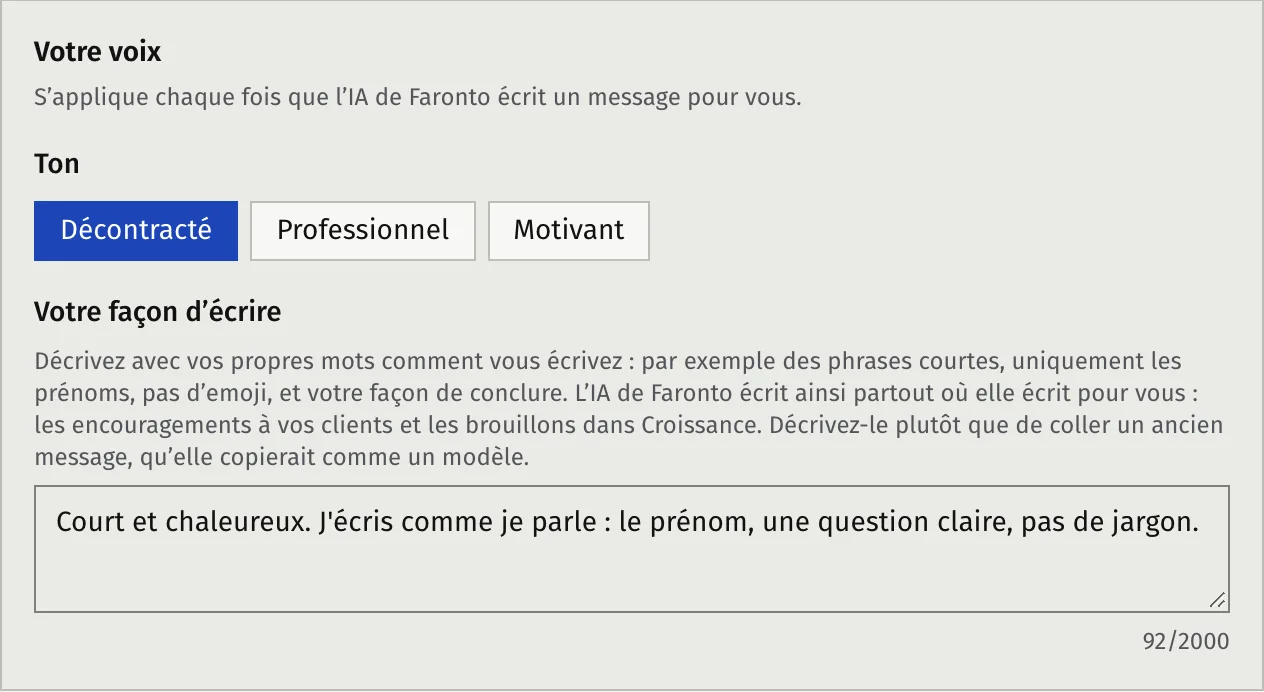
Rédiger écrit comme vous le lui indiquez sous Paramètres, Entreprise, Votre voix. Cette section n’apparaît que lorsque l’IA est activée.
- Choisissez un Ton : Décontracté, Professionnel ou Motivant.
- Sous Votre façon d’écrire, décrivez comment vous écrivez d’habitude : par exemple phrases courtes, prénoms uniquement, pas d’émojis, et votre façon de conclure. Décrivez-le plutôt que de coller un ancien message, que l’IA de Faronto copierait comme modèle.
- Appuyez sur Enregistrer le profil.
Les consignes que vous avez définies pour les encouragements envoyés aux clients ne s’appliquent pas à Rédiger.
Langue
Un brouillon pour un contact est rédigé dans votre langue. Un brouillon pour un client en coaching est rédigé dans la langue de coaching de ce client.
Utilisations avec la formule Gratuite
Avec Gratuit, Rédiger partage 2 utilisations de l’IA par jour avec les briefings de séance et les notes de transcription. Rédiger indique combien il en reste, sous la forme « … utilisations de l’IA restantes sur … aujourd’hui (formule gratuite) ». Quand il n’en reste plus, vous en retrouvez le lendemain, ou vous pouvez passer à une formule supérieure pour supprimer la limite quotidienne. Voir Ce que comprennent les formules Gratuit et Starter.
Cet article vous a-t-il aidé ?