Mettre votre page de réservation sur votre site web
Sur cette page
Votre page de réservation fonctionne seule : toute personne qui a le lien peut réserver un appel gratuit. Vous pouvez partager ce lien où vous voulez, et vous pouvez afficher la page dans votre propre site pour que les visiteurs ne le quittent pas. Configurez d’abord votre page et vos types de réservation. Voir Laisser les gens réserver un appel gratuit depuis votre page.
Partager votre lien de réservation
- Ouvrez Pages de réservation.
- Sous Votre page de réservation, appuyez sur Copier le lien.
- Collez le lien là où les gens le verront : votre bio sur les réseaux sociaux, votre signature d’e-mail, un bouton sur votre site, un message que vous envoyez.
Votre lien a la forme app.faronto.com/b/<votre adresse>. Appuyez sur Voir votre page pour l’ouvrir et le vérifier avant de le partager.
Toute personne qui ouvre le lien voit votre page avec vos types de réservation affichés.
Partager le lien d’un seul type de réservation
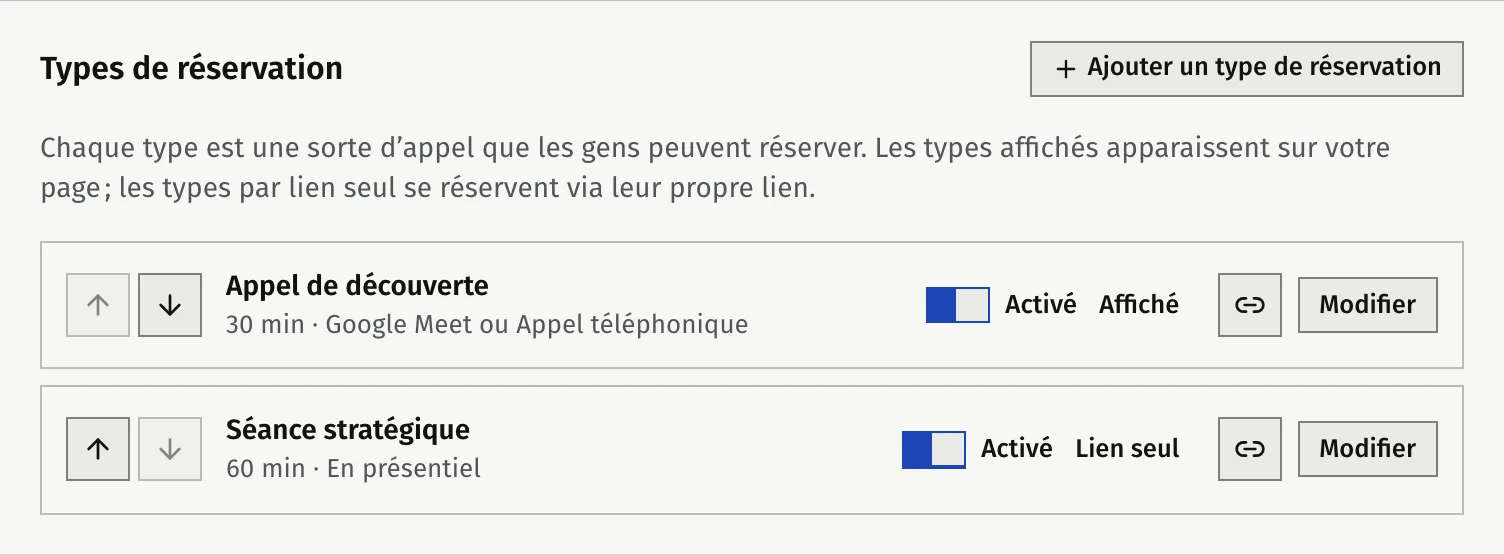
Chaque type de réservation a son propre lien : votre lien suivi de / et de l’adresse du type. Il s’ouvre directement sur les créneaux de cet appel, sans la liste des types.
- Ouvrez Pages de réservation.
- Sur le type de réservation, appuyez sur le bouton de copie du lien.
- Collez-le là où il doit aller. Par exemple, utilisez un lien « Appel découverte » dans une signature d’e-mail.
Un type réglé sur Lien seul n’apparaît pas sur votre page. Seules les personnes qui ont son lien peuvent le réserver. C’est pratique pour un appel que vous proposez à des personnes précises.
Afficher votre page de réservation sur votre site web
Vous pouvez placer votre page de réservation sur votre propre site web : Wix, WordPress, Squarespace ou un site que vous avez créé vous-même. Enregistrez d’abord l’adresse de votre page. Le code n’apparaît qu’ensuite.
- Ouvrez Pages de réservation.
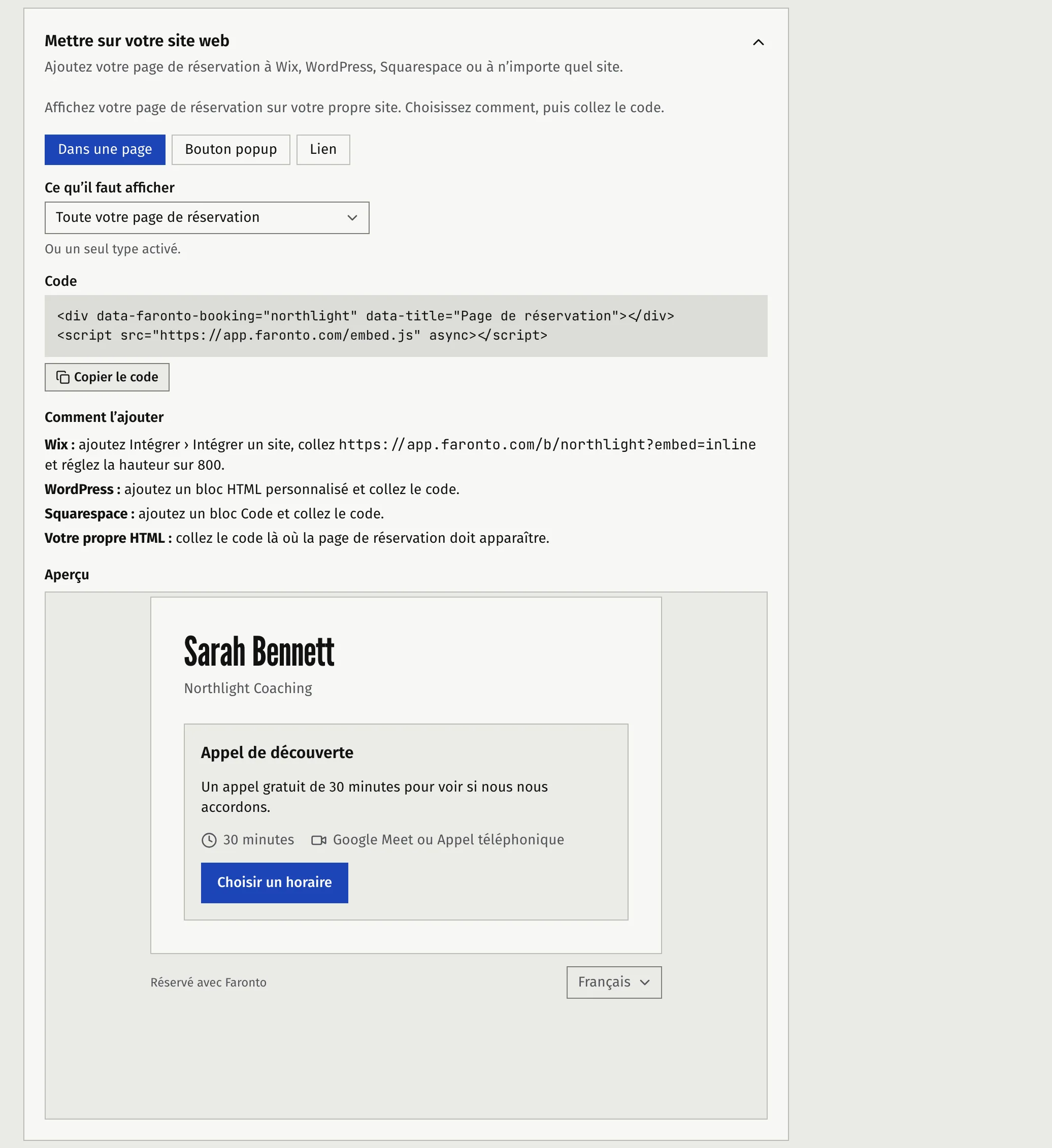
- Sous Votre page de réservation, ouvrez Mettre sur votre site web.
- Sous Comment l’afficher, choisissez une option :
- Dans une page. Votre page de réservation s’intègre dans une page de votre site.
- Bouton popup. Un bouton sur votre site ouvre votre page de réservation par-dessus. Sous Texte du bouton, écrivez le texte du bouton. Il commence par « Réserver un appel ».
- Lien. Un simple lien qui fonctionne partout : votre site, une page de liens, votre signature d’e-mail.
- Sous Ce qu’il faut afficher, choisissez Toute votre page de réservation ou un type de réservation activé.
- Appuyez sur Copier le code.
- Collez le code dans votre site. Sous Comment l’ajouter, l’écran vous indique où :
- WordPress : dans un bloc HTML personnalisé.
- Squarespace : dans un bloc de code.
- Votre propre HTML : à l’endroit où la page de réservation doit apparaître.
- Wix : pour Dans une page, ajoutez Embed, puis Embed a site, collez l’adresse affichée à l’écran et réglez la hauteur sur 800. Un Bouton popup demande du code personnalisé, que Wix n’autorise qu’avec une formule payante. Sinon, utilisez un lien.
Pour Dans une page, l’écran affiche un Aperçu de son rendu sur un site web.
Son apparence et son fonctionnement sur votre site
- Sa hauteur suit son contenu, les visiteurs n’ont donc jamais à faire défiler à l’intérieur. Sur Wix, elle a la hauteur fixe que vous avez réglée.
- Elle utilise le thème clair, avec un fond transparent, pour que votre propre site l’entoure. Vous ne pouvez pas changer ses couleurs. Le bouton de la fenêtre pop-up est noir avec un texte blanc ; vous ne choisissez que son texte.
- Les visiteurs la voient dans la langue de leur navigateur, et peuvent changer de langue à l’intérieur. Les mots qui se trouvent sur votre site, comme le texte du bouton, sont ceux que vous avez choisis.
- Elle ne dépose aucun cookie et ne charge aucun outil d’analyse, la bannière de cookies de votre site n’a donc pas besoin d’être modifiée pour elle.
- La marque Faronto s’affiche comme sur votre propre page : un petit badge « Réservé avec Faronto » avec Gratuit, un petit lien avec Starter.
- Après la réservation, le visiteur reste sur votre site et voit la confirmation à l’intérieur.
- Votre site doit utiliser https. Sur un site qui ne l’utilise pas, l’intégration affiche à la place un lien qui ouvre votre page de réservation dans un nouvel onglet.
Ce que voient les visiteurs
Les visiteurs n’ont pas besoin de compte. Ils :
- Voient votre nom, le logo de votre entreprise et vos types de réservation affichés.
- Choisissent un type et un créneau, dans leur propre fuseau horaire.
- Saisissent leur nom, leur e-mail, un numéro de téléphone facultatif et leurs réponses à vos questions.
- Reçoivent une confirmation et un e-mail avec une invitation de calendrier et un lien pour modifier ou annuler.
Voir Laisser les gens réserver un appel gratuit depuis votre page pour ce qui se passe de votre côté.
Cet article vous a-t-il aidé ?